
តាមដានលេខស៊េរី មុខងារបន្ថែម
ពេលប្រើលេខស៊េរី ទំនិញនីមួយៗមានលេខផ្ទាល់ខ្លួន ដូចជាលេខ IMEI របស់ទូរស័ព្ទ។ អ្នកកត់ត្រាលេខនោះពេលទំនិញចូល ជ្រើសវាពេលទំនិញចេញ ហើយនៅពេលក្រោយ អ្នកអាចស្វែងរកថាអ្នកណាជាអ្នកទិញ ទិញនៅពេលណា និងនៅមានការធានាឬអត់។
មុនពេលចាប់ផ្ដើម
- នេះជាមុខងារបន្ថែម លេខស៊េរី។ ដើម្បីបន្ថែមវា សូមមើល ការកំណត់>ការជាវប្រចាំខែ។
- បើកវាសម្រាប់ទំនិញនីមួយៗ៖ កែសម្រួលទំនិញ ហើយធីក លេខស៊េរី។ ទំនិញនោះក៏ត្រូវបើក តាមដានស្តុក ដែរ។ សូមមើល បន្ថែមទំនិញ។
ទំនិញដែលតាមដានលេខស៊េរី បង្ហាញរូបស្កេនតូចមួយ និងចំនួនដូចជា 0/3 នៅជាប់បរិមាណ ក្នុងជួរនៃការទិញចូល ការលក់ ឬការកែតម្រូវស្តុក ហើយលេខស៊េរីរបស់វាបង្ហាញនៅក្រោមឈ្មោះទំនិញ។
បញ្ចូលលេខស៊េរីពេលទំនិញចូល
នៅក្នុងការទិញចូល ឬការកែតម្រូវស្តុកដែលបន្ថែមស្តុក៖
- បន្ថែមទំនិញ។ ផ្ទាំង លេខស៊េរី បើកឡើងភ្លាម ជាមួយឈ្មោះទំនិញ។ សម្រាប់ជួរថ្មី បើអ្នកដឹងថាមានប៉ុន្មានគ្រឿង សូមវាយចំនួននោះក្នុង ចំនួនរំពឹងទុក។
ស្កេនទំនិញម្ដងមួយៗ ឬវាយបញ្ចូល ឬបិទភ្ជាប់លេខស៊េរី។ ចំនួនកើនឡើងរាល់លេខដែលបានបញ្ចូល ហើយបរិមាណក្នុងជួរក៏កើនតាមដែរ។
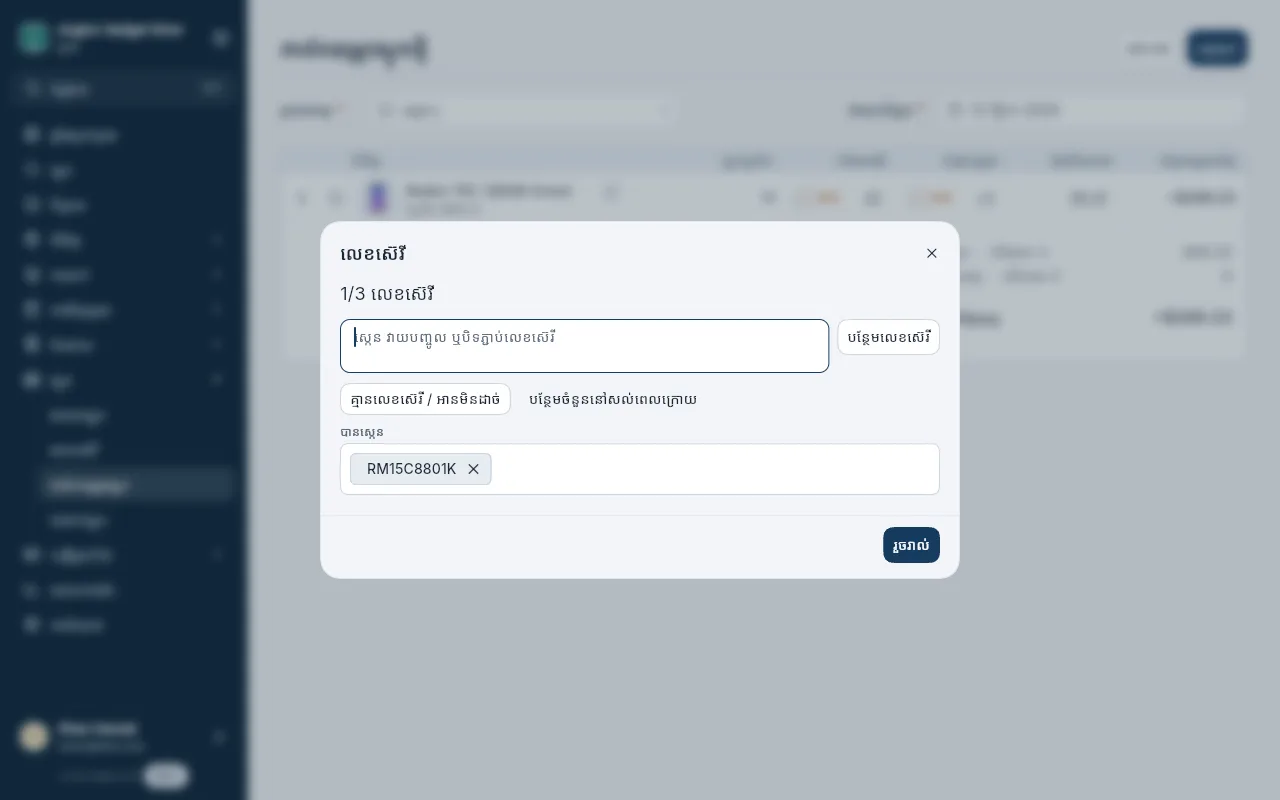
- ទំនិញដែលអានលេខមិនដាច់? ចុច មិនទាន់មានលេខស៊េរី។ ចង់បញ្ចូលចំនួនដែលនៅសល់ពេលក្រោយ? ចុច បន្ថែមចំនួននៅសល់ពេលក្រោយ។
- ចុច រួចរាល់ រួចរក្សាទុកឯកសារ។ ដើម្បីបើកផ្ទាំងនេះម្ដងទៀត សូមចុចរូបស្កេននៅជាប់បរិមាណ។
បាកូដរបស់ទំនិញ មិនអាចប្រើជាលេខស៊េរីបានទេ៖ ផ្ទាំងនេះនឹងប្រាប់ថាវាជាបាកូដរបស់ទំនិញណា។
បើនៅមានទំនិញខ្លះគ្មានលេខស៊េរីពេលរក្សាទុក Invoicery នឹងសួរថា បន្ថែមលេខស៊េរីពេលក្រោយឬ?។ ចុច បន្ថែមពេលក្រោយ ហើយរក្សាទុក ដើម្បីរក្សាទុកឥឡូវនេះ ឬ ត្រឡប់ក្រោយ ដើម្បីស្កេនវា។
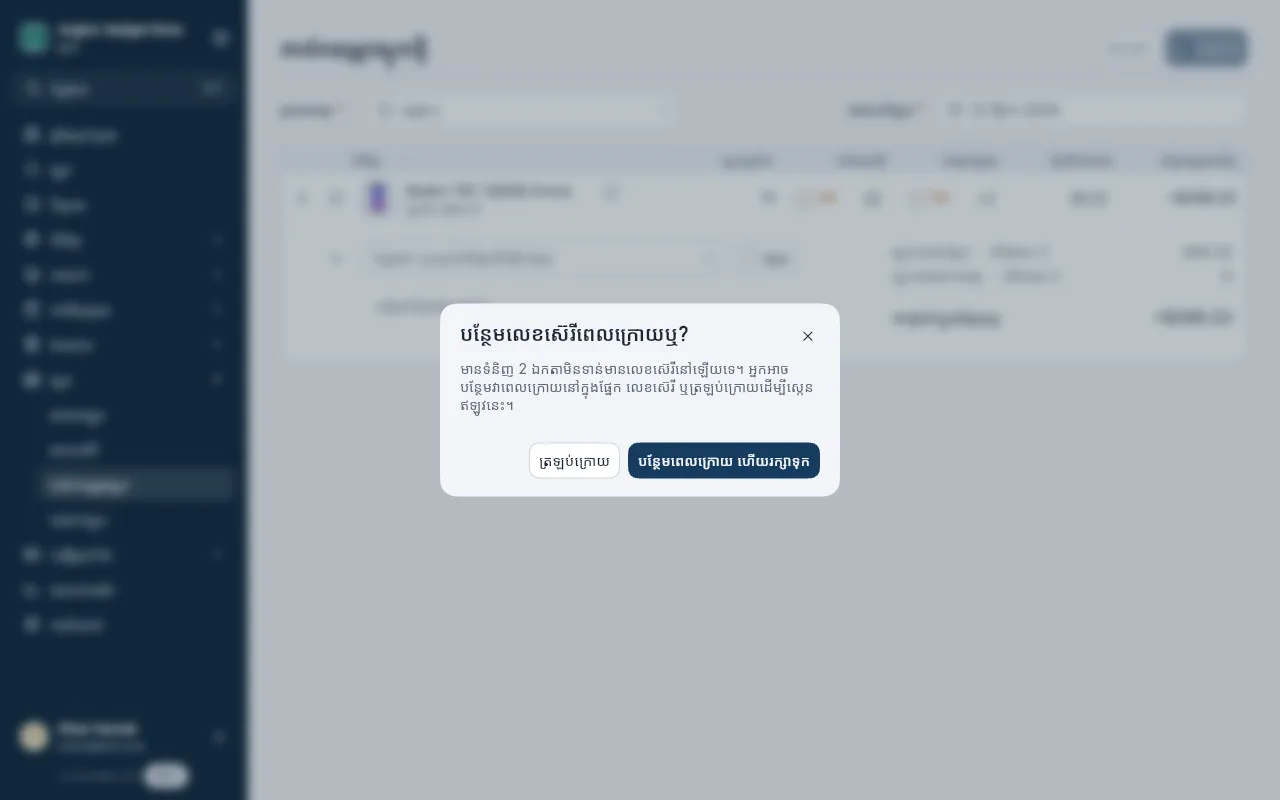
ទំនិញដែលរក្សាទុកដោយគ្មានលេខស៊េរី បង្ហាញថា មិនទាន់មានលេខស៊េរី ជាមួយលេខជំនួសមួយ ដូចជា NOSN-000012។ ដើម្បីបញ្ចូលលេខរបស់វា សូមចុច បញ្ចូលលេខស៊េរី នៅក្រោមជួរនោះ ក្នុងការទិញចូល ឬការកែតម្រូវស្តុក ឬបើក ស្តុក>លេខស៊េរី ចុច មិនទាន់មានលេខស៊េរី ហើយចុច បញ្ចូលលេខស៊េរី នៅលើទំនិញនោះ។ ស្កេនលេខម្ដងមួយៗ៖ លេខនីមួយៗត្រូវរក្សាទុកភ្លាម ហើយ មិនធ្វើវិញ ដកការស្កេនខុសចេញវិញ។ ការនេះត្រូវការសិទ្ធិ គ្រប់គ្រងលេខស៊េរី។ ផ្ទាំងគ្រប់គ្រងនឹងរំលឹកអ្នក ដរាបណានៅមានទំនិញមិនទាន់មានលេខស៊េរី។
វាយលេខស៊េរីពិតខុស? សូមបើកទំនិញនោះ (មើលខាងក្រោម) ហើយចុច កែលេខស៊េរី។ កម្មវិធីនឹងសួរអ្នកជាមុនសិន ព្រោះស្លាកដែលបានបោះពុម្ពជាមួយលេខចាស់ នឹងលែងត្រូវគ្នា។ ទំនិញនោះរក្សាប្រវត្តិរបស់វាដដែល។
សម្រាប់ផ្នែកផ្សេងទៀតនៃការទិញចូល សូមមើល កត់ត្រាទំនិញដែលអ្នកទិញចូល។
ជ្រើសលេខស៊េរីពេលទំនិញចេញ
នៅក្នុងការលក់ ឬការកែតម្រូវស្តុកដែលដកស្តុកចេញ ទំនិញនីមួយៗដែលចេញត្រូវតែមានលេខស៊េរី៖
- បន្ថែមទំនិញ។ ផ្ទាំង លេខស៊េរី បើកឡើង ជាមួយទំនិញដែលមានក្នុងស្តុក។
- ស្កេនទំនិញដែលអតិថិជនយក ឬជ្រើសពីបញ្ជី។
- ចុច រួចរាល់។
អ្នកមិនអាចរក្សាទុកបានទេ បើជួរណាមួយមានលេខស៊េរីតិចជាង ឬច្រើនជាងចំនួនទំនិញ៖ Invoicery នឹងប្រាប់ថា សូមបន្ថែមលេខស៊េរីដែលនៅខ្វះមុនពេលរក្សាទុក ឬ សូមបញ្ចូលលេខស៊េរីឱ្យត្រូវនឹងបរិមាណ មុនពេលរក្សាទុក ហើយនាំអ្នកទៅកាន់ជួរនោះ។ អ្នកក៏អាចស្កេនលេខស៊េរីក្នុងប្រអប់ស្វែងរកទំនិញបានដែរ៖ វានឹងបំពេញជួរនៃទំនិញនោះដែលនៅខ្វះលេខស៊េរី ឬបន្ថែមទំនិញនោះជាមួយឯកតានោះតែម្ដង។ ទំនិញដែលបានលក់ ខូច ឬបានដកចេញរួចហើយ នឹងត្រូវបដិសេធ ដោយប្រាប់ពីឯកសារដែលមានវា ដូចជា បានលក់ក្នុង INV-001885។
ទំនិញដែលបានចូលស្តុក មុនពេលអ្នកបើកលេខស៊េរី មិនទាន់មានលេខនៅឡើយទេ។ ផ្ទាំងលេខស៊េរីនឹងប្រាប់អ្នក៖ សូមវាយ ឬស្កេនលេខនៅលើប្រអប់ ហើយវានឹងត្រូវកត់ត្រាពេលទំនិញចេញ។
សម្រាប់ការបង្វិលទំនិញ អ្នកធីកទំនិញដែលអតិថិជនយកមកវិញ។ សូមមើល ការបង្វិល និងប្ដូរទំនិញ និង បង្កើតការលក់។
ស្វែងរកទំនិញតាមលេខស៊េរី
- បើក ស្តុក>លេខស៊េរី ហើយចុច ស្វែងរក ឬបើក ស្វែងរក ហើយចុច ស្វែងរកលេខស៊េរី។
ស្កេន ឬវាយលេខស៊េរី។
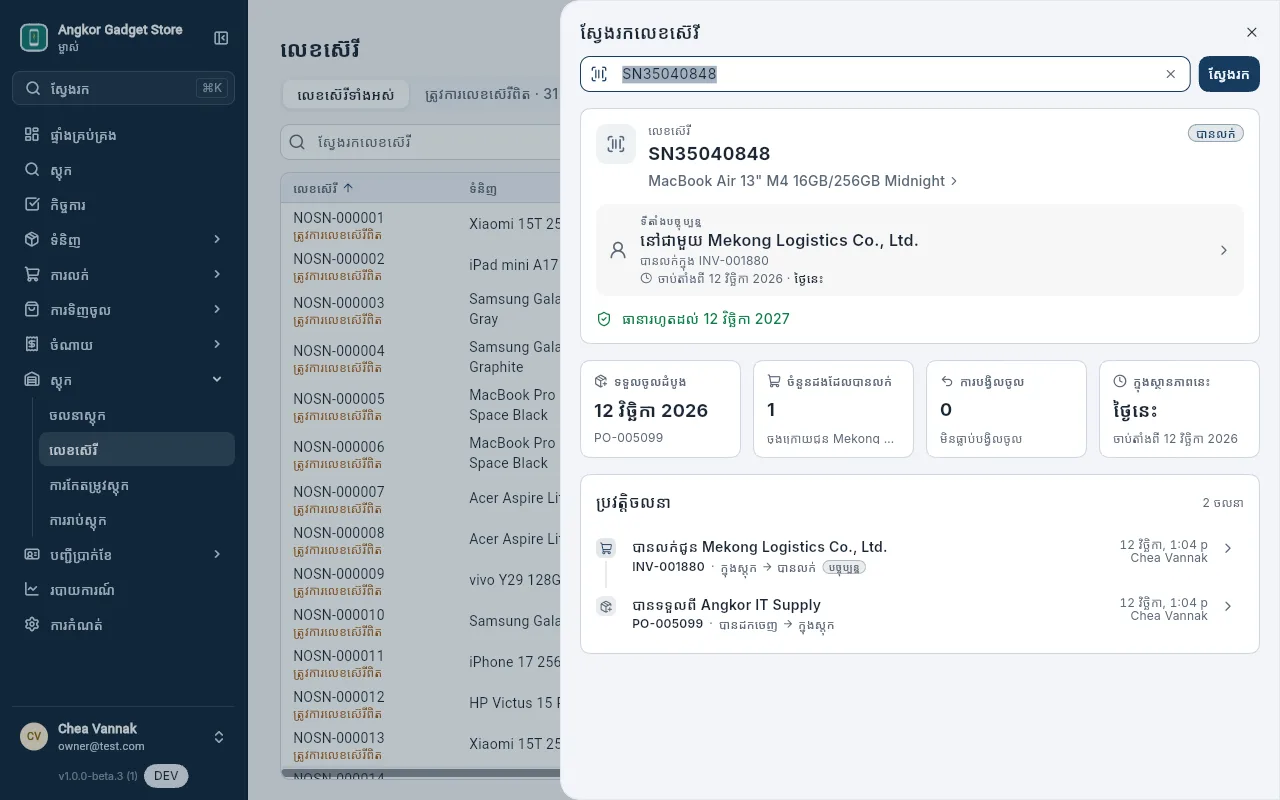
អ្នកនឹងឃើញថាទំនិញនោះនៅទីណាពេលនេះ (ក្នុងស្តុក ឬនៅជាមួយអតិថិជនណា) ថ្ងៃផុតកំណត់ការធានា និងរាល់ការទិញចូល ការលក់ និងការបង្វិលដែលវាបានឆ្លងកាត់។ ចុចលើជួរណាមួយ ដើម្បីបើកឯកសារនោះ។ ទំនិញដែលបានលក់ មានប៊ូតុង បង្វិលចូល និង បណ្ណទាមទារការធានាថ្មី ដែលបើកទម្រង់នោះ ជាមួយទំនិញនេះនៅលើវាស្រាប់។
ទំព័រ លេខស៊េរី បង្ហាញទំនិញគ្រប់ឯកតា។ ប្រអប់ស្វែងរករបស់វា រកឃើញលេខស៊េរី ទំនិញ ការលក់ ឬអតិថិជន។ អ្នកអាចតម្រងតាមស្ថានភាព (ក្នុងស្តុក បានលក់ ខូច ឬ បានដកចេញ) តាមទំនិញ ឬតាម នៅក្នុងការធានា។ ⋮ > នាំចេញជា Excel រក្សាទុកបញ្ជីនេះ។ ផ្ទាំង លេខស៊េរី របស់ទំនិញនីមួយៗ បង្ហាញថាមានប៉ុន្មានគ្រឿងក្នុងស្តុក និងប៉ុន្មានគ្រឿងក្នុងនោះមានលេខស៊េរី។
ពេលអ្នកស្វែងរកលេខស៊េរីក្នុង ការលក់ ឬ ការទិញចូល ហើយរកមិនឃើញ បញ្ជីនោះនឹងបង្ហាញឯកសារដែលមានទំនិញនោះ។
ទំព័រពាក់ព័ន្ធ
- ការកំណត់ស្តុក៖ តម្រូវឱ្យមានទាំងអក្សរ និងលេខ និងសំឡេងប៊ីបពេលស្កេន
- រាប់ស្តុក
- ការធានា និងបណ្ណទាមទារការធានា