
កុម្ម៉ង់ទំនិញ និងទទួលជាដំណាក់កាល
អ្នកផ្គត់ផ្គង់ខ្លះដឹកទំនិញដែលអ្នកកុម្ម៉ង់មកជាច្រើនលើក ក្នុងរយៈពេលច្រើនថ្ងៃ ឬច្រើនសប្ដាហ៍។ ជំនួសឱ្យការរង់ចាំទើបកត់ត្រា សូមរក្សាទុកវាជាការកុម្ម៉ង់នៅថ្ងៃដែលអ្នកកុម្ម៉ង់តែម្ដង។ ស្តុករបស់អ្នកកើនឡើងតែពេលទំនិញមកដល់ពិតប្រាកដប៉ុណ្ណោះ ហើយកម្មវិធីបង្ហាញថាតើនៅសល់អ្វីខ្លះមិនទាន់មកដល់។
មុនពេលចាប់ផ្ដើម
- សូមបើក ទទួលការទិញចូលជាដំណាក់កាល នៅក្នុង ការកំណត់>មុខងារ ក្នុងក្រុមទំនិញ និងស្តុក។ បើមិនបើកទេ រាល់ការទិញចូលនឹងដាក់ទំនិញចូលស្តុកភ្លាមៗពេលអ្នករក្សាទុក។
- អ្នកត្រូវមានសិទ្ធិ បង្កើតការទិញចូល ដើម្បីកុម្ម៉ង់ និងសិទ្ធិ កែសម្រួលការទិញចូល ដើម្បីទទួលទំនិញ។
រក្សាទុកការកុម្ម៉ង់
- ចាប់ផ្ដើមការទិញចូលថ្មី ដូចក្នុង កត់ត្រាទំនិញដែលអ្នកទិញចូល៖ អ្នកផ្គត់ផ្គង់ ទំនិញ បរិមាណ និងថ្លៃដើមក្នុងមួយឯកតា។
- ដោះធីក បានទទួលស្តុក។ អក្សរនៅខាងក្រោមវានឹងប្ដូរទៅជា "រក្សាទុកជាការកុម្ម៉ង់។ ទទួលស្តុកនៅពេលទំនិញមកដល់។"
- ចុច រក្សាទុក។
ការទិញចូលនឹងបង្ហាញស្ថានភាព បានកុម្ម៉ង់។ មិនទាន់មានអ្វីបូកចូលស្តុកនៅឡើយទេ។ លេខស៊េរីត្រូវបញ្ចូលនៅពេលទំនិញមកដល់ មិនមែននៅលើការកុម្ម៉ង់ទេ។
ទទួលទំនិញដែលដឹកមកដល់
- បើកការទិញចូល រួចចុច ទទួល។
ផ្ទាំង ទទួលស្តុកទំនិញ បង្ហាញទំនិញនីមួយៗ ជាមួយចំនួនដែលនៅសល់មិនទាន់មកដល់ ឧទាហរណ៍ "12 of 20 pcs left"។ បរិមាណនីមួយៗត្រូវបានបំពេញស្រាប់ ដោយចំនួនដែលនៅសល់ទាំងអស់។
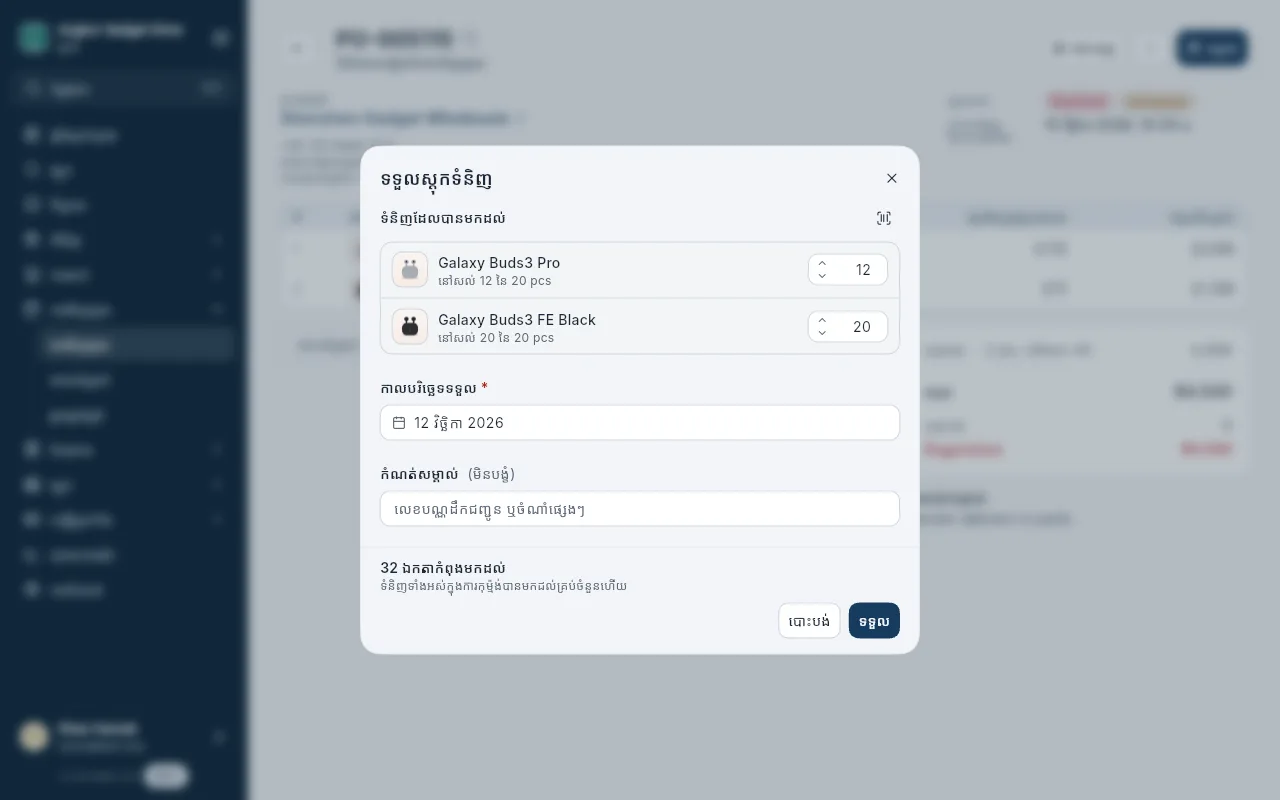
- កែបរិមាណនីមួយៗ ឱ្យត្រូវនឹងចំនួនដែលបានមកដល់ពិតប្រាកដ ឬចុច សម្អាតទាំងអស់ ដើម្បីចាប់ផ្ដើមពីសូន្យ។ អ្នកក៏អាចចុចរូបស្កេន ហើយស្កេនទំនិញពេលអ្នកពន្លាវាចេញពីកេស៖ ការស្កេនលើកដំបូង ដាក់គ្រប់ជួរដែលអ្នកមិនបានវាយដោយដៃ ឱ្យនៅសូន្យ ការស្កេនម្ដងៗរាប់បន្ថែមមួយ ហើយការស្កេនមិនរាប់លើសចំនួនដែលនៅសល់ទេ។ ទំនិញដែលមានលេខស៊េរី នឹងបើកផ្ទាំងលេខស៊េរី ដើម្បីឱ្យអ្នកស្កេនគ្រឿងនីមួយៗ។
- ពិនិត្យ កាលបរិច្ឆេទទទួល ហើយបន្ថែមកំណត់សម្គាល់បើចង់ ឧទាហរណ៍ លេខបណ្ណដឹកជញ្ជូន។
- ចុច ទទួល។
បើជួរដែលមានលេខស៊េរី មានលេខស៊េរីតិចជាងចំនួនគ្រឿង កម្មវិធីនឹងសួរថា លេខស៊េរីតិចជាងចំនួនឯកតា៖ ទទួលតែគ្រឿងដែលអ្នកបានស្កេន ទទួលទាំងអស់ ហើយបញ្ចូលលេខស៊េរីពេលក្រោយ ឬ ត្រឡប់ក្រោយ។
បរិមាណទាំងនោះនឹងចូលស្តុក។ ការទិញចូលបង្ហាញ បានទទួលខ្លះ រហូតដល់គ្រប់ជួរបានមកដល់ទាំងអស់ រួចប្ដូរទៅ បានទទួលគ្រប់។ ការដឹកជញ្ជូននីមួយៗ ត្រូវបានរាយនៅផ្ទាំង បង្កាន់ដៃទទួលទំនិញ នៃការទិញចូល ដែលអ្នកអាចបោះពុម្ពវាជាបណ្ណទទួលទំនិញបាន។
ដើម្បីមើលការទទួលទំនិញទាំងអស់ពីអ្នកផ្គត់ផ្គង់ទាំងអស់ ដោយថ្មីបំផុតនៅខាងលើ សូមបើក ការទិញចូល>ការទទួលទំនិញ។ ច្រោះតាមអ្នកផ្គត់ផ្គង់ និងកាលបរិច្ឆេទ ឬស្វែងរកតាមការទិញចូល អ្នកផ្គត់ផ្គង់ ឬកំណត់ចំណាំ។ ចុចលើជួរដើម្បីបើកការទិញចូលរបស់វា ឬប្រើ ⋮ ដើម្បីបោះពុម្ព ឬលុប។
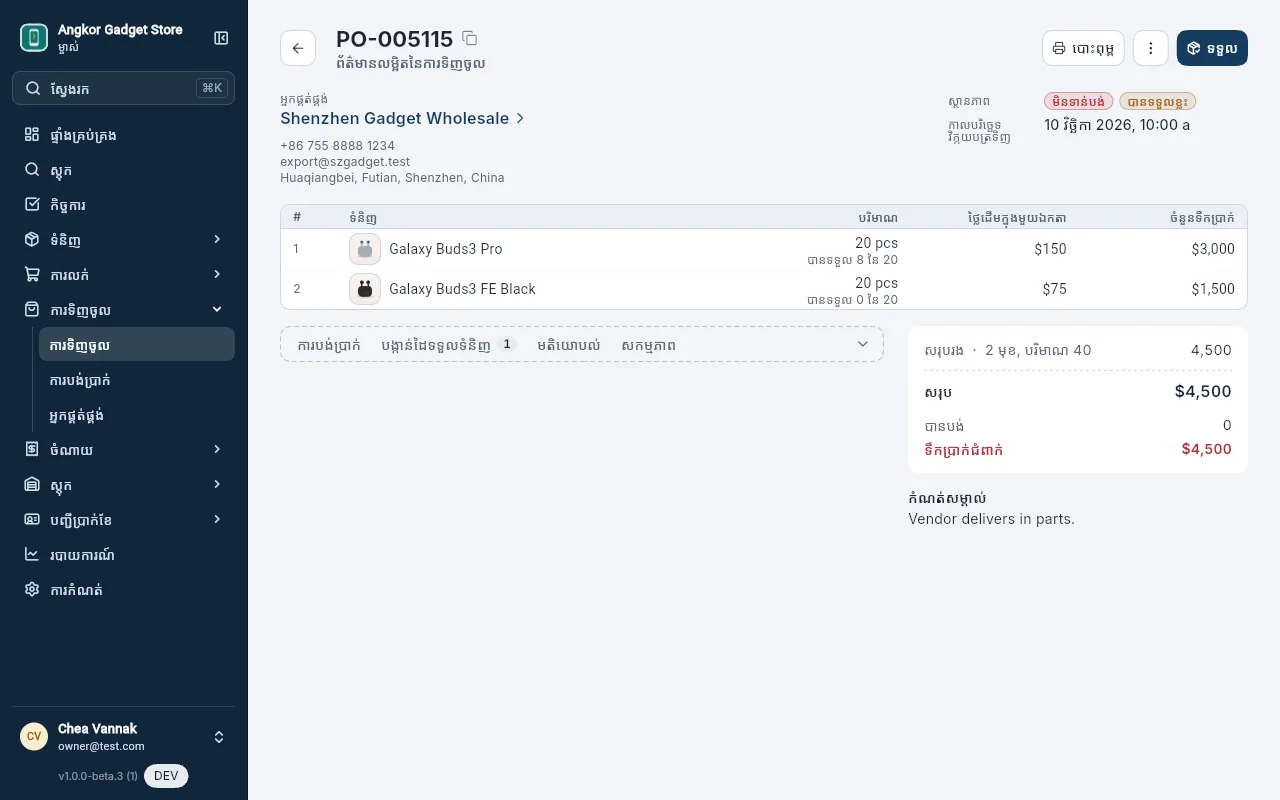
ដើម្បីរកមើលការទិញចូលដែលនៅរង់ចាំ សូមបើក ការទិញចូល ហើយប្រើតម្រងស្ថានភាពទទួលទំនិញ៖ រង់ចាំស្តុក ឬ បានទទួលខ្លះ។
បញ្ចូលការទទួលទំនិញខុស
នៅផ្ទាំង បង្កាន់ដៃទទួលទំនិញ សូមលុបការទទួលនោះចោល។ ទំនិញនៃការទទួលនោះ នឹងត្រូវដកចេញពីស្តុកវិញ ហើយរង់ចាំការទទួលម្ដងទៀត។
អ្នកផ្គត់ផ្គង់មិនផ្ញើទំនិញដែលនៅសល់មកទៀតទេ
ពេលទំនិញមួយផ្នែកនៃការកុម្ម៉ង់នឹងមិនមកដល់ទៀតទេ សូមចុច ⋮ រួចចុច បោះបង់ចំនួននៅសល់។ ការទិញចូលនឹងកុម្ម៉ង់ ត្រឹមតែចំនួនដែលបានមកដល់ប៉ុណ្ណោះ៖ ជួរដែលមិនទាន់បានទទួលអ្វីសោះនឹងត្រូវដកចេញ ហើយចំនួនសរុបនឹងថយចុះឱ្យត្រូវគ្នា។ កម្មវិធីនឹងមិនអនុញ្ញាតទេ ប្រសិនបើអ្នកបានបង់ប្រាក់លើសពីចំនួនសរុបថ្មីរួចហើយ។ សូមលុប ឬកែការបង់ប្រាក់នោះជាមុនសិន។
ការបង់ប្រាក់សម្រាប់ការកុម្ម៉ង់
អ្នកអាចបង់ប្រាក់មុន កំឡុងពេល ឬក្រោយពេលទំនិញដឹកមកដល់។ ខណៈពេលការទិញចូលនៅរង់ចាំស្តុក ទំព័ររបស់វាដាក់ប៊ូតុង ទទួល នៅខាងមុខ ដូច្នេះសូមកត់ត្រាការបង់ប្រាក់ពី ការទិញចូល>ការបង់ប្រាក់ ជំនួសវិញ៖ សូមមើល បង់ប្រាក់ជូនអ្នកផ្គត់ផ្គង់។