
គណនី និងចំណូលចិត្តរបស់អ្នក
ការកំណត់ទាំងនេះជារបស់អ្នកតែម្នាក់។ ការផ្លាស់ប្ដូររបស់អ្នកមិនប៉ះពាល់អ្វីដល់សមាជិកផ្សេងទៀតក្នុងក្រុមការងារទេ។ អ្នកអាចបើកវាពីម៉ឺនុយអ្នកប្រើប្រាស់ (ចុចលើឈ្មោះរបស់អ្នកនៅខាងក្រោមរបារចំហៀង) ឬពី ការកំណត់ ដែលវាស្ថិតនៅក្នុងក្រុមទីមួយ គឺ គណនី។
រូបថត ឈ្មោះ និងលេខទូរស័ព្ទរបស់អ្នក
- បើក ការកំណត់>ព័ត៌មានផ្ទាល់ខ្លួន។
- ចុច កែសម្រួលព័ត៌មានផ្ទាល់ខ្លួន។
- ចុចលើរូបថតដើម្បីជ្រើសរើសរូបថ្មី ហើយកែ ឈ្មោះ ឬ លេខទូរសព្ទ របស់អ្នក។
- ចុច ធ្វើបច្ចុប្បន្នភាព។
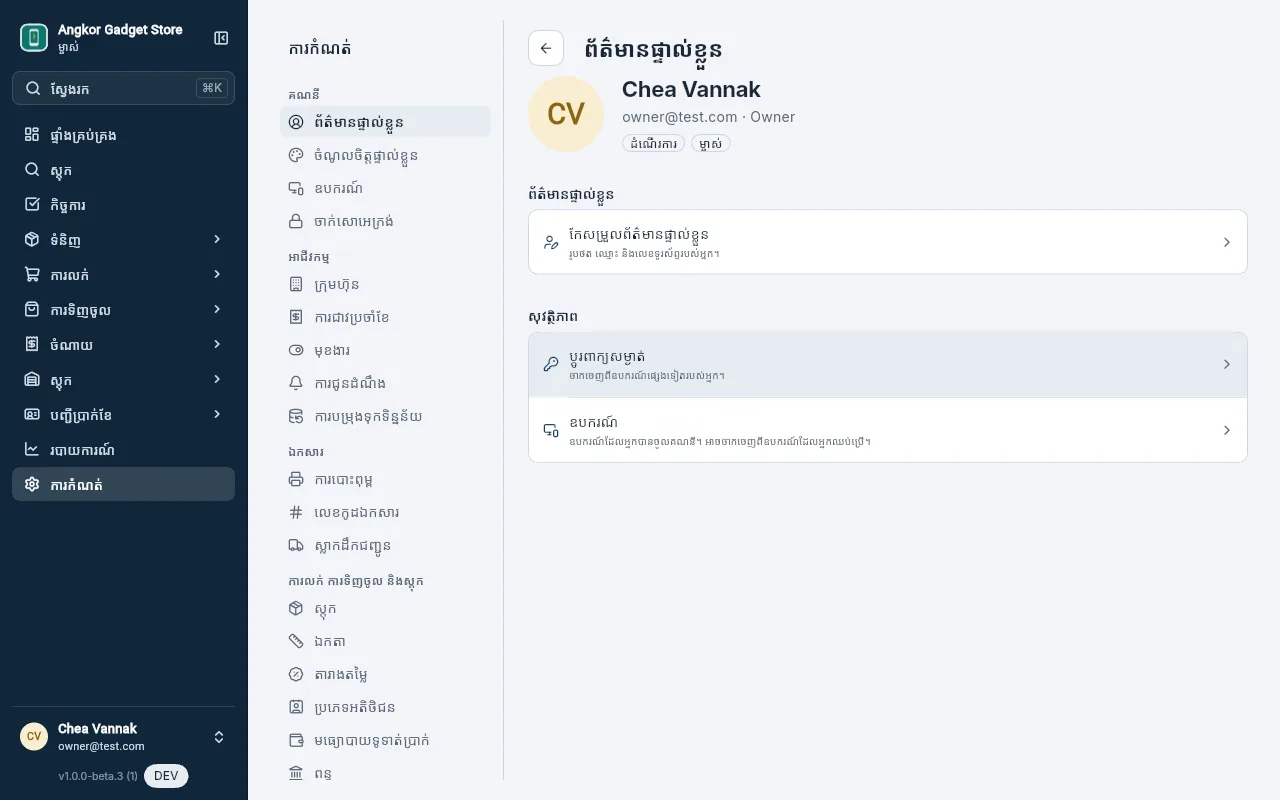
អ៊ីមែល និងតួនាទីរបស់អ្នក អាចប្ដូរបានតែដោយម្ចាស់ហាង ឬអ្នកគ្រប់គ្រងប៉ុណ្ណោះ នៅក្នុង អ្នកប្រើប្រាស់ និងសិទ្ធិ។
ប្ដូរពាក្យសម្ងាត់
- បើក ការកំណត់>ព័ត៌មានផ្ទាល់ខ្លួន រួចចុច ប្ដូរពាក្យសម្ងាត់។
- វាយ ពាក្យសម្ងាត់បច្ចុប្បន្ន របស់អ្នក។
- វាយ ពាក្យសម្ងាត់ថ្មី យ៉ាងហោចណាស់ 8 តួអក្សរ ហើយវាយម្ដងទៀតក្នុងប្រអប់ បញ្ជាក់ពាក្យសម្ងាត់ថ្មី។
- ចុច ប្ដូរពាក្យសម្ងាត់។
អ្នកនឹងឃើញសារ បានប្ដូរពាក្យសម្ងាត់។ ទូរស័ព្ទ ឬកុំព្យូទ័រផ្សេងទៀតដែលកំពុងចូលគណនីរបស់អ្នក នឹងត្រូវចាកចេញ ហើយត្រូវប្រើពាក្យសម្ងាត់ថ្មីដើម្បីចូលវិញ។
ភាសា ផ្ទៃពណ៌ និងចំណូលចិត្តផ្សេងៗ
បើក ការកំណត់>ចំណូលចិត្តផ្ទាល់ខ្លួន។ រាល់ការផ្លាស់ប្ដូរត្រូវបានរក្សាទុកភ្លាមៗ។
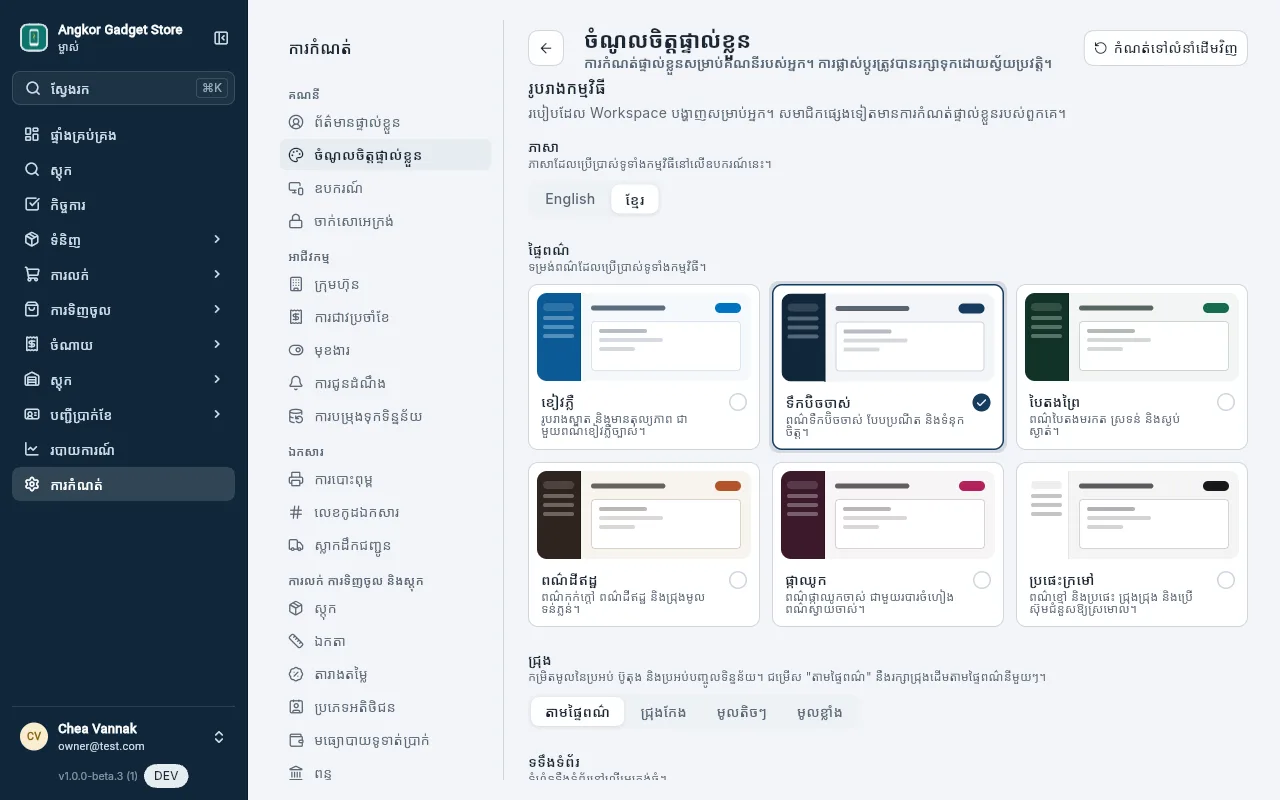
- ភាសា៖ English ឬ ខ្មែរ។ ភាសានេះប្រើសម្រាប់តែទូរស័ព្ទ ឬកុំព្យូទ័រដែលអ្នកកំពុងប្រើប៉ុណ្ណោះ។
- ផ្ទៃពណ៌៖ ពណ៌របស់កម្មវិធី។
- ជ្រុង និង ទទឹងទំព័រ៖ កម្រិតមូលនៃប៊ូតុង និងទំហំទទឹងទំព័រនៅលើអេក្រង់ធំ។
- របារចំហៀង៖ លាក់ទំព័រដែលអ្នកមិនដែលប្រើ រំកិលវាឡើងលើ ឬចុះក្រោម ឬផ្លាស់ទីវាទៅក្រុមផ្សេង ដោយប្រើម៉ឺនុយនៅក្បែរទំព័រនីមួយៗ។ ផ្ទាំងគ្រប់គ្រង និង ការកំណត់ បង្ហាញជានិច្ច។ កំណត់របារចំហៀងឡើងវិញ នឹងនាំរបារចំហៀងត្រឡប់ទៅដូចដើមវិញ។
- បញ្ជី៖ ផ្ដុំតាមថ្ងៃ បង្ហាញ ថ្ងៃនេះ ម្សិលមិញ និងកាលបរិច្ឆេទ ពីលើបញ្ជីដែលតម្រៀបតាមថ្ងៃ។ បង្ហាញអក្សរកាត់ឈ្មោះ បង្ហាញអក្សរកាត់ឈ្មោះអតិថិជន ឬអ្នកផ្គត់ផ្គង់ នៅក្បែរការលក់ សម្រង់តម្លៃ និងការទិញចូល។ បង្ហាញទឹកប្រាក់អក្សរដិត បង្ហាញទឹកប្រាក់សំខាន់នៃជួរនីមួយៗជាអក្សរដិត។
- ការស្កេន៖ ស្កេនដោយប្រើកាមេរ៉ា បើកកាមេរ៉ានៅពេលអ្នកចុចប៊ូតុងស្កេន (បិទវា ប្រសិនបើអ្នកប្រើម៉ាស៊ីនស្កេន Bluetooth)។ ចុចដើម្បីស្កេន ឱ្យកាមេរ៉ាចាប់យកកូដតែនៅពេលអ្នកចុចប៉ុណ្ណោះ។ សំឡេងស្កេន កំណត់ថាពេលណាត្រូវបន្លឺសំឡេងពេលស្កេន ដរាបណា សំឡេងប៊ីបពេលស្កេន នៅបើកក្នុង ការកំណត់>ស្តុក។
- ការលក់៖ បង្ហាញថ្លៃដើម និងប្រាក់ចំណេញ នៅក្នុងព័ត៌មានលម្អិតនៃការលក់ ប្រសិនបើអ្នកមានសិទ្ធិមើលថ្លៃដើម។
កំណត់ទៅលំនាំដើមវិញ នៅខាងលើ នឹងដាក់ចំណូលចិត្តទាំងអស់ត្រឡប់ទៅដូចដើមវិញ។
ឧបករណ៍ដែលអ្នកបានចូលគណនី
ការកំណត់>ឧបករណ៍ បង្ហាញបញ្ជីទូរស័ព្ទ និងកុំព្យូទ័រទាំងអស់ដែលកំពុងចូលគណនីរបស់អ្នក ព្រមទាំងពេលដែលប្រើចុងក្រោយ។ ឧបករណ៍ដែលអ្នកកំពុងប្រើ មានសម្គាល់ថា ឧបករណ៍នេះ។
- ដើម្បីចាកចេញពីឧបករណ៍ដែលបាត់ ឬលែងប្រើ ចុចប៊ូតុងចាកចេញនៅចុងជួររបស់វា ហើយបញ្ជាក់ដោយចុច ចាកចេញ។
- ដើម្បីចាកចេញពីឧបករណ៍ទាំងអស់ លើកលែងតែឧបករណ៍នេះ ចុច ⋮ > ចាកចេញពីឧបករណ៍ផ្សេងទៀតទាំងអស់។
ចាក់សោអេក្រង់ដោយលេខកូដ PIN
លើទូរស័ព្ទដែលប្រើរួមគ្នា ឬកុំព្យូទ័រនៅបញ្ជរ ការចាក់សោអេក្រង់នឹងសួររកលេខកូដ PIN របស់អ្នក នៅពេលទុកកម្មវិធីចោលមួយសន្ទុះ ដើម្បីកុំឱ្យអ្នកផ្សេងប្រើគណនីរបស់អ្នកបាន។
- បើក ការកំណត់>ចាក់សោអេក្រង់។
- បើក ចាក់សោនៅពេលទុកចោល។ ផ្ទាំង កំណត់លេខកូដ PIN នឹងបើកឡើង។
- វាយ លេខកូដ PIN ពី 4 ទៅ 6 ខ្ទង់ វាយម្ដងទៀតក្នុងប្រអប់ បញ្ចូលលេខកូដ PIN ម្ដងទៀត រួចចុច រក្សាទុក។
- នៅក្នុង ចាក់សោបន្ទាប់ពី ជ្រើសរើសចំនួននាទីដែលគ្មានការប៉ះ មុនពេលកម្មវិធីចាក់សោ។
- លើទូរស័ព្ទដែលមានមុខងារនេះ បើក Face ID ឬស្នាមម្រាមដៃ ដើម្បីដោះសោដោយមិនចាំបាច់វាយលេខកូដ PIN។
ប្ដូរលេខកូដ PIN នៅលើទំព័រដដែល ប្រើសម្រាប់កំណត់លេខកូដ PIN ថ្មី។ ការបិទ ចាក់សោនៅពេលទុកចោល នឹងលុបលេខកូដ PIN ចោល។
ដើម្បីចាក់សោភ្លាមៗ ចុចលើឈ្មោះរបស់អ្នកនៅខាងក្រោមរបារចំហៀង រួចចុច ចាក់សោឥឡូវនេះ។ លេខកូដ PIN រក្សាទុកតែនៅលើឧបករណ៍នេះប៉ុណ្ណោះ ដូច្នេះត្រូវកំណត់វាម្ដងទៀតនៅលើឧបករណ៍នីមួយៗដែលអ្នកចង់ប្រើ។