
បាកូដ និងស្លាក
បាកូដជួយឱ្យអ្នករកទំនិញឃើញភ្លាមៗត្រឹមមួយវិនាទី៖ គ្រាន់តែស្កេនវានៅពេលលក់ នៅបញ្ជរ POS ឬក្នុងបញ្ជីទំនិញ ជំនួសឱ្យការវាយឈ្មោះស្វែងរក។ អ្នកអាចប្រើបាកូដរបស់ក្រុមហ៊ុនផលិតដែលមានស្រាប់លើប្រអប់ ឬឱ្យកម្មវិធីបង្កើតបាកូដថ្មី ហើយបោះពុម្ពជាស្លាកស្ទីគ័រសម្រាប់បិទលើទំនិញក៏បាន។
ដាក់បាកូដឱ្យទំនិញ
- បើទំនិញមានបាកូដស្រាប់៖ បើកទំព័រទំនិញនោះ ចុច កែសម្រួល រួចស្កេនបាកូដលើប្រអប់ចូលទៅក្នុងប្រអប់ បាកូដ។ ម៉ាស៊ីនស្កេនបាកូដ (USB ឬ Bluetooth) នឹងវាយលេខកូដចូលក្នុងប្រអប់ឱ្យអ្នកតែម្ដង។ ចំណែកនៅលើកម្មវិធីទូរស័ព្ទ សូមចុចប៊ូតុងស្កេននៅចុងប្រអប់ដើម្បីស្កេនតាមកាមេរ៉ា។ រួចចុច ធ្វើបច្ចុប្បន្នភាព។
- បើទំនិញគ្មានបាកូដទេ៖ សូមទុកប្រអប់ បាកូដ ឱ្យនៅទំនេរ ហើយចាំឱ្យកម្មវិធីបង្កើតបាកូដឱ្យនៅពេលអ្នកបោះពុម្ពស្លាក (សូមមើលខាងក្រោម)។
ទំនិញពីរមុខអាចប្រើបាកូដដូចគ្នាបាន ឧទាហរណ៍ ស្រោមទូរស័ព្ទម៉ូដែលដូចគ្នាដែលមានពីរពណ៌ខុសគ្នា។ ពេលបំពេញ ទម្រង់នឹងបង្ហាញសារព្រមាន ឧទាហរណ៍ ក៏ត្រូវបានប្រើដោយ "iPhone 17 Clear Case" ផងដែរ ដើម្បីឱ្យអ្នកពិនិត្យផ្ទៀងផ្ទាត់ឡើងវិញ។
ស្វែងរកទំនិញដោយស្កេន
- ក្នុងបញ្ជី ទំនិញ៖ ចុចលើប្រអប់ស្វែងរក រួចស្កេន នោះបញ្ជីនឹងបង្ហាញទំនិញដែលមានបាកូដនោះភ្លាម។
- លើការលក់ ការទិញចូល ឬនៅបញ្ជរ POS៖ ការស្កេននឹងដាក់ទំនិញចូលជាជួរមួយដោយស្វ័យប្រវត្តិ។ សូមមើល លក់នៅបញ្ជរ។
ពេលអ្នកស្កេនបាកូដណាដែលមិនទាន់មានទំនិញប្រើ កម្មវិធីនឹងប្រាប់ ឧទាហរណ៍ គ្មានទំនិញណាមានបាកូដ 8850000000017 ទេ។ សូមស្កេនបាកូដនោះម្ដងទៀត (នៅលើទូរស័ព្ទ ចុច ភ្ជាប់បាកូដ) ដើម្បីបើកផ្ទាំង ភ្ជាប់បាកូដទៅកាន់ទំនិញ៖ ជ្រើសរើសទំនិញដែលត្រូវភ្ជាប់ជាមួយបាកូដនោះ រួចចុច ភ្ជាប់បាកូដ ឬចុច បង្កើតទំនិញថ្មីជាមួយបាកូដនេះ។ ចាប់ពីពេលនោះមក ការស្កេនបាកូដនេះនឹងរកឃើញទំនិញនោះជានិច្ច។ កូដដែលជាលេខស៊េរីរបស់គ្រឿងណាមួយ មិនអាចភ្ជាប់ជាបាកូដបានទេ៖ កម្មវិធីនឹងប្រាប់ថាជាគ្រឿងណាជំនួសវិញ។
បោះពុម្ពស្លាកបាកូដ
បើកទំព័រទំនិញដែលអ្នកចង់បោះពុម្ពស្លាក៖
- ទំនិញមួយមុខ៖ បើកទំនិញនោះ ចុច ⋮ រួចចុច បោះពុម្ពស្លាកបាកូដ។
- ទំនិញច្រើនមុខ៖ គូសធីកលើទំនិញក្នុងបញ្ជី ទំនិញ រួចចុច សកម្មភាព នៅលើរបារដែលលេចឡើង ហើយចុច បោះពុម្ពស្លាកបាកូដ។
- ទំនិញដែលទើបទិញចូល៖ បើកការទិញចូលនោះ ចុច ⋮ រួចចុច បោះពុម្ពស្លាកបាកូដ។ កម្មវិធីនឹងបង្កើតស្លាកមួយសម្រាប់ទំនិញមួយឯកតាដែលមានក្នុងការទិញចូលនោះ។
ទំព័រ បោះពុម្ពស្លាកបាកូដ នឹងបង្ហាញគំរូជាមុន។ ជ្រើសរើសទំហំស្លាកនៅខាងលើឆ្វេង៖ ក្រដាសរមូរ 50×30 mm ឬ 40×30 mm សម្រាប់ម៉ាស៊ីនបោះពុម្ពស្លាក ឬក្រដាស A4 (24 ស្លាកក្នុងមួយសន្លឹក) សម្រាប់ម៉ាស៊ីនបោះពុម្ពការិយាល័យ។ អ្នកអាចគូសធីក ឬដោះធីកលើតម្លៃ និងឈ្មោះហាងបាន (លើអេក្រង់សរសេរជា Price និង Shop name)។
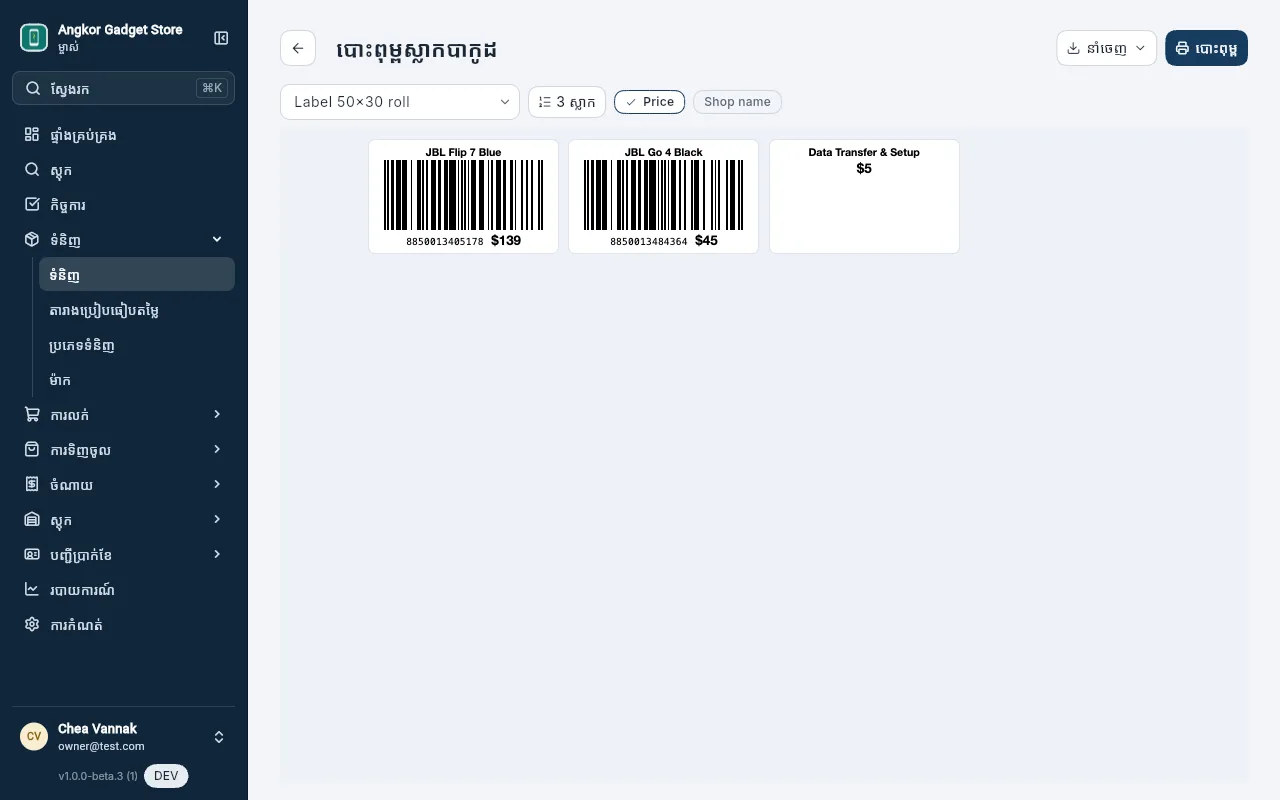
ចុចលើចំនួនស្លាក (ដូចជា
3 ស្លាក) ដើម្បីកំណត់ចំនួនដែលត្រូវបោះពុម្ពសម្រាប់ទំនិញនីមួយៗ៖ 1 ក្នុងមួយមុខ បោះពុម្ពមួយសន្លឹកសម្រាប់ទំនិញមួយមុខ ចំណែក តាមចំនួនស្តុកក្នុងដៃ បោះពុម្ពមួយសន្លឹកសម្រាប់ទំនិញមួយឯកតាដែលមានក្នុងស្តុក។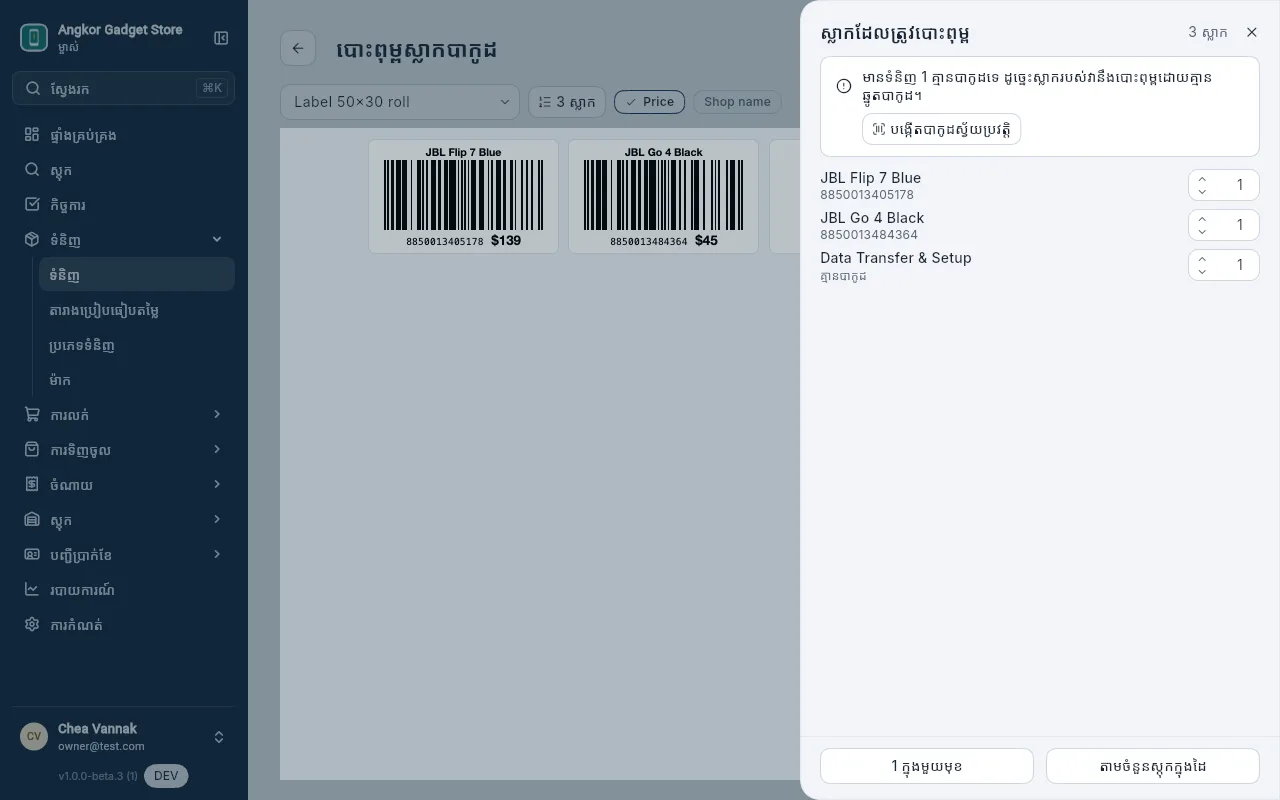
- បើមានទំនិញណាដែលមិនទាន់មានបាកូដ សូមចុច បង្កើតបាកូដស្វ័យប្រវត្តិ។ កម្មវិធីនឹងបង្កើតលេខកូដថ្មី 13 ខ្ទង់ដែលផ្ដើមដោយ
200ជូនទំនិញនីមួយៗ។ លេខកូដដែលផ្ដើមដោយ200គឺទុកសម្រាប់ប្រើប្រាស់ផ្ទាល់ក្នុងហាង ដូច្នេះវានឹងមិនជាន់គ្នាជាមួយបាកូដរបស់រោងចក្រឡើយ។ ចំណែកទំនិញដែលមានបាកូដស្រាប់ គឺនៅរក្សាទុកដដែល។ - ចុច បោះពុម្ព ឬចុច នាំចេញ ដើម្បីរក្សាទុកស្លាកជាឯកសារ។
ស្លាកនីមួយៗបង្ហាញឈ្មោះទំនិញ បាកូដ និងតម្លៃលក់លំនាំដើម (ឬបង្ហាញតម្លៃទាបបំផុត បើទំនិញនោះគ្មានតម្លៃលំនាំដើម)។ ផ្ទាំងមើលជាមុនបង្ហាញត្រឹម 12 ស្លាកដំបូងប៉ុណ្ណោះ ប៉ុន្តែពេលបោះពុម្ពជាក់ស្ដែង គឺចេញទាំងអស់។
ទំព័រពាក់ព័ន្ធ
- បន្ថែមទំនិញ
- លេខស៊េរី សម្រាប់បោះពុម្ពស្លាកលេខស៊េរី
- រៀបចំឯកសារបោះពុម្ព