
បើករបាយការណ៍ និងជ្រើសរើសកំឡុងពេល
របាយការណ៍ជួយបូកសរុបការលក់ ការទិញចូល សាច់ប្រាក់ បំណុល និងស្តុកទំនិញរបស់ហាង តាមកាលបរិច្ឆេទដែលអ្នកចង់ដឹង។ របាយការណ៍ទាំងអស់ដំណើរការដូចៗគ្នា៖ ជ្រើសរើសកំឡុងពេល ប្រើតម្រងបន្ថែមបើត្រូវការ ពិនិត្យមើលផ្ទាំងសរុប និងតារាងទិន្នន័យ រួចនាំចេញជា Excel ឬបោះពុម្ព។
មុនពេលចាប់ផ្ដើម
- អ្នកត្រូវមានសិទ្ធិ មើលរបាយការណ៍។ របាយការណ៍នីមួយៗក៏ត្រូវការសិទ្ធិសម្រាប់ទិន្នន័យដែលវាបង្ហាញដែរ៖ មើលការលក់ សម្រាប់របាយការណ៍លក់, មើលការទិញចូល សម្រាប់របាយការណ៍ទិញចូល, មើលចំណាយ សម្រាប់របាយការណ៍ចំណាយ និង មើលទំនិញ សម្រាប់របាយការណ៍ស្តុក។ ចំណែករបាយការណ៍ចំណេញ និងខាត ត្រូវការសិទ្ធិទាំងបីរួមគ្នាគឺ មើលការលក់, មើលថ្លៃដើមទំនិញ និង មើលចំណាយ។
- បើគ្មានសិទ្ធិ មើលថ្លៃដើមទំនិញ ទេ ជួរឈរថ្លៃដើម ប្រាក់ចំណេញ និងតម្លៃស្តុក នឹងមិនបង្ហាញក្នុងរបាយការណ៍ណាមួយឡើយ តែទិន្នន័យក្រៅពីនោះនៅតែបង្ហាញធម្មតា។
- ប៊ូតុង នាំចេញជា Excel ត្រូវការសិទ្ធិ នាំចេញទៅ Excel។
- ម្ចាស់ហាង និងអ្នកគ្រប់គ្រង (admin) មានសិទ្ធិទាំងអស់នេះស្រាប់។ រីឯបុគ្គលិកផ្សេងទៀតត្រូវឱ្យម្ចាស់ហាងកំណត់សិទ្ធិឱ្យ៖ សូមមើល អ្នកប្រើប្រាស់ និងសិទ្ធិ។
បើករបាយការណ៍
ចុច របាយការណ៍ នៅក្នុងម៉ឺនុយ។
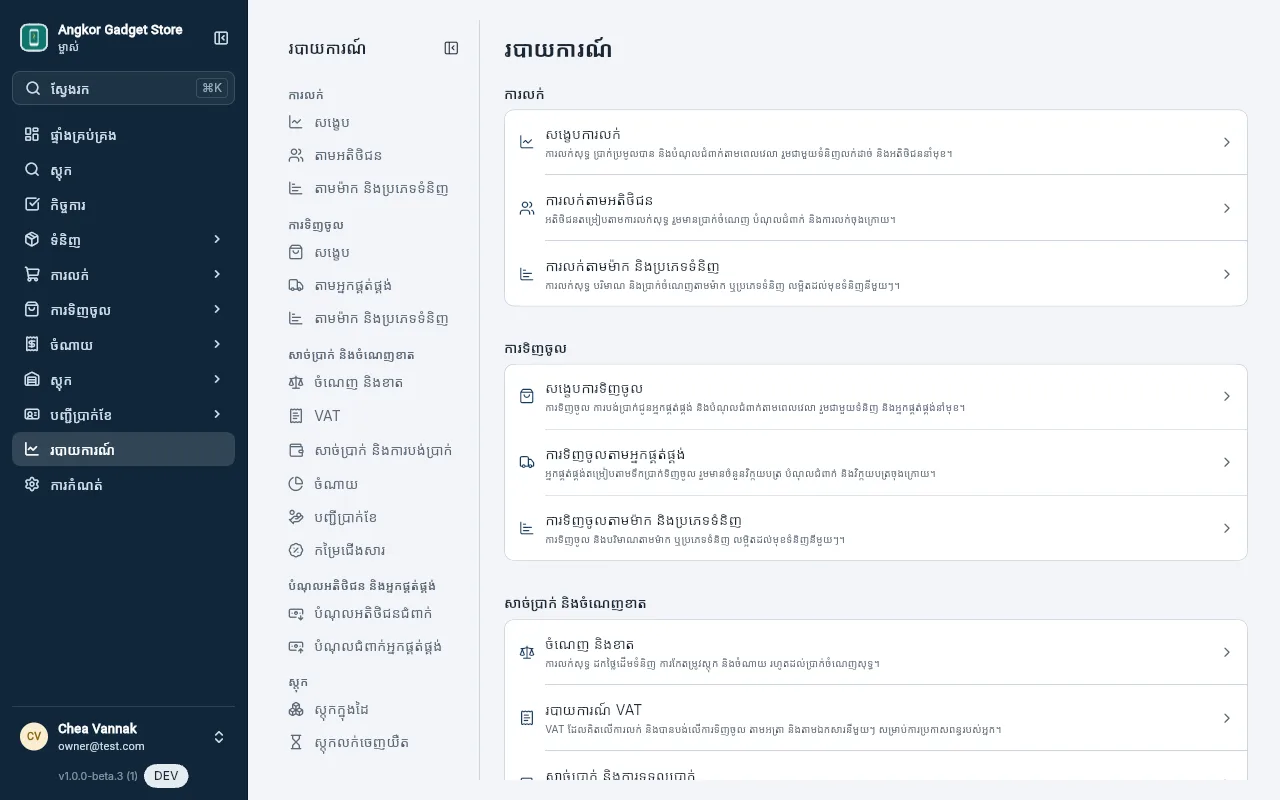
- ចុចលើរបាយការណ៍ដែលអ្នកចង់មើល។ ទំព័រនេះបង្ហាញតែរបាយការណ៍ណាដែលអ្នកមានសិទ្ធិមើលប៉ុណ្ណោះ។ បើឃើញពាក្យ គ្មានរបាយការណ៍សម្រាប់បង្ហាញទេ សូមប្រាប់ម្ចាស់ហាងឱ្យបើកសិទ្ធិដូចបានរៀបរាប់ខាងលើ។
នៅលើកុំព្យូទ័រ បញ្ជីរបាយការណ៍នៅខាងឆ្វេងដៃជានិច្ច ដូច្នេះអ្នកអាចប្ដូរពីរបាយការណ៍មួយទៅមួយទៀតបានយ៉ាងរហ័ស។
| ក្រុម | របាយការណ៍ |
|---|---|
| ការលក់ | សង្ខេបការលក់ ការលក់តាមអតិថិជន ការលក់តាមម៉ាក និងប្រភេទទំនិញ៖ របាយការណ៍លក់ |
| ការទិញចូល | សង្ខេបការទិញចូល ការទិញចូលតាមអ្នកផ្គត់ផ្គង់ ការទិញចូលតាមម៉ាក និងប្រភេទទំនិញ៖ របាយការណ៍ទិញចូល |
| សាច់ប្រាក់ និងចំណេញខាត | ចំណេញ និងខាត របាយការណ៍ VAT សាច់ប្រាក់ និងការទទួលប្រាក់ ចំណាយ បញ្ជីប្រាក់ខែ កម្រៃជើងសារ |
| បំណុលអតិថិជន និងអ្នកផ្គត់ផ្គង់ | បំណុលអតិថិជនជំពាក់ និងបំណុលជំពាក់អ្នកផ្គត់ផ្គង់ |
| ស្តុក | ស្តុកក្នុងដៃ និងស្តុកលក់ចេញយឺត |
បញ្ជីប្រាក់ខែ បង្ហាញប្រាក់បៀវត្សរ៍នៃវគ្គបើកប្រាក់ខែដែលបានទូទាត់រួច តាមកាលបរិច្ឆេទបើក តាមបុគ្គលិកម្នាក់ៗ និងតាមខ្ទង់ប្រាក់ខែនីមួយៗ (បើកប្រាក់ខែ)។ កម្រៃជើងសារ បង្ហាញប្រាក់កម្រៃជើងសារដែលអ្នកលក់ម្នាក់ៗទទួលបានពីការលក់ ដកការបង្វិលទំនិញចូលវិញ (កម្រៃជើងសារ)។ របាយការណ៍ទាំងពីរនេះបង្ហាញលុះត្រាតែ Workspace មានបើកមុខងារបន្ថែមទាំងនោះ ហើយអ្នកមានសិទ្ធិ មើលបញ្ជីប្រាក់ខែ។
ជ្រើសរើសកំឡុងពេល
- ចុចប្រអប់កាលបរិច្ឆេទនៅខាងស្ដាំផ្នែកខាងលើ (នៅលើទូរស័ព្ទ៖ ប្រអប់ដំបូងនៅក្រោមចំណងជើង)។ របាយការណ៍ភាគច្រើនបើកបង្ហាញទិន្នន័យ ខែនេះ ឱ្យស្រាប់។
ចុច ថ្ងៃនេះ សប្ដាហ៍នេះ ខែនេះ ខែមុន ឬ ឆ្នាំនេះ ឬចុចលើថ្ងៃចាប់ផ្ដើម និងថ្ងៃបញ្ចប់ក្នុងប្រតិទិន ដើម្បីកំណត់កាលបរិច្ឆេទដោយខ្លួនឯង។
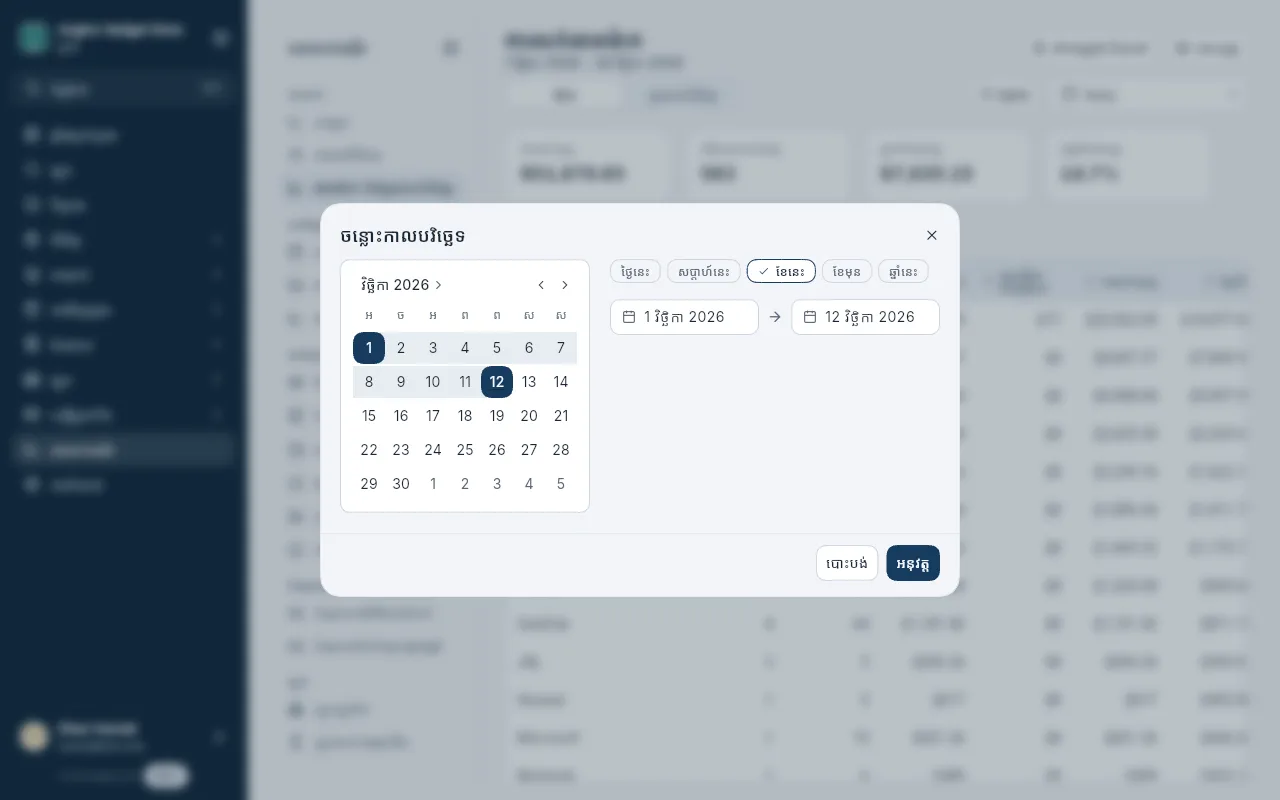
- ចុច អនុវត្ត។ ថ្ងៃដែលបានជ្រើសនឹងបង្ហាញនៅក្រោមចំណងជើងរបាយការណ៍។
មួយសប្ដាហ៍គឺគិតពីថ្ងៃច័ន្ទដល់ថ្ងៃអាទិត្យ ហើយថ្ងៃចុងក្រោយដែលអ្នកជ្រើសរើសក៏ត្រូវបានរាប់បញ្ចូលដែរ។ មានរបាយការណ៍មួយចំនួនដែលកំណត់កំឡុងពេលដំបូងខុសពីគេ៖ សាច់ប្រាក់ និងការទទួលប្រាក់កំណត់លើ ថ្ងៃនេះ, របាយការណ៍ VAT កំណត់លើ ខែមុន, ចំណែកការលក់តាមអតិថិជន ការទិញចូលតាមអ្នកផ្គត់ផ្គង់ និងបញ្ជីប្រាក់ខែ កំណត់លើ ឆ្នាំនេះ។ រីឯរបាយការណ៍បំណុល និងរបាយការណ៍ស្តុកមិនមានជ្រើសរើសកំឡុងពេលទេ ព្រោះវាបង្ហាញស្ថានភាពទិន្នន័យគិតត្រឹមថ្ងៃជាក់លាក់មួយ។
ប្រើតម្រង និងអានរបាយការណ៍
- តម្រងបន្ថែមស្ថិតនៅក្បែរកំឡុងពេល ឬក្នុងប៊ូតុង តម្រង (នៅលើទូរស័ព្ទ៖ ប៊ូតុងរូបរបារកែតម្រូវនៅក្បែរកំឡុងពេល) ដូចជា ម៉ាក ប្រភេទទំនិញ អតិថិជន ជាដើម។ តម្រងដែលអ្នកបានជ្រើសនឹងបង្ហាញឈ្មោះឱ្យឃើញ។ ចុចសម្អាតវាចេញវិញដើម្បីមើលទិន្នន័យទាំងអស់ឡើងវិញ។
- ផ្ទាំងការ៉ូនៅផ្នែកខាងលើបង្ហាញផលបូកសរុបតាមកំឡុងពេល និងតម្រងដែលបានជ្រើស។ ក្នុងរបាយការណ៍ខ្លះ អ្នកអាចចុចលើផ្ទាំងការ៉ូទាំងនោះដើម្បីត្រងតារាងបាន ដូចជាចុចលើ ជិតអស់ពីស្តុក ក្នុងរបាយការណ៍ស្តុកក្នុងដៃ។
- នៅលើកុំព្យូទ័រ ចុចលើក្បាលជួរឈរដើម្បីតម្រៀបលំដាប់ក្នុងតារាង ដោយជួរសរុបនៅខាងក្រោមជានិច្ច។ នៅលើទូរស័ព្ទ ជួរនីមួយៗបង្ហាញជាកាតខ្លីៗវិញ។
- ចុចលើជួរណាមួយដើម្បីពិនិត្យមើលលម្អិត៖ ព័ត៌មានទំនិញ អតិថិជន ឬវិក្កយបត្រ នឹងបើកឡើងលើផ្ទាំងមួយពីលើរបាយការណ៍។
នាំចេញជា Excel
ចុច នាំចេញជា Excel នៅខាងលើ (នៅលើទូរស័ព្ទ៖ ចុច ⋮ រួចចុច នាំចេញជា Excel)។ ឯកសារដែលទាញយកបានមានគ្រប់ជួរទិន្នន័យទាំងអស់ក្នុងរបាយការណ៍ មិនមែនត្រឹមតែជួរដែលបង្ហាញលើអេក្រង់ទេ ព្រមទាំងមានសន្លឹកការងារបន្ថែម (sheets) ដូចជាទិន្នន័យលម្អិតតាមថ្ងៃនៅពីក្រោយក្រាហ្វ។ ចំនួនទឹកប្រាក់ជាលេខពិតប្រាកដ ដូច្នេះអ្នកអាចយកទៅគណនាបូកដកក្នុង Excel បានយ៉ាងងាយស្រួល។
បោះពុម្ព
សង្ខេបការលក់ ការលក់តាមម៉ាក និងប្រភេទទំនិញ ចំណេញ និងខាត និងសាច់ប្រាក់ និងការទទួលប្រាក់ មានប៊ូតុង បោះពុម្ព (នៅលើទូរស័ព្ទ៖ ចុច ⋮ រួចចុច បោះពុម្ព)។ វានឹងបើកផ្ទាំងមើលគំរូមុនពេលបោះពុម្ព ដែលមានឈ្មោះ និងរូបសញ្ញាហាង (logo)។ ចុច បោះពុម្ព នៅទីនោះ។ សម្រាប់របាយការណ៍ផ្សេងទៀត អ្នកអាចនាំចេញជា Excel រួចបោះពុម្ពចេញពីឯកសារនោះ។