
ប្រភេទចំណាយ
ចំណាយនីមួយៗត្រូវស្ថិតក្នុងប្រភេទចំណាយមួយជានិច្ច។ របាយការណ៍ប្រើប្រាស់ប្រភេទទាំងនេះដើម្បីបែងចែកការចំណាយរបស់ហាង៖ របាយការណ៍ចំណាយ និងរបាយការណ៍ចំណេញខាតបង្ហាញផលបូកសរុបតាមប្រភេទនីមួយៗ ដែលជួយឱ្យអ្នកដឹងច្បាស់ ឧទាហរណ៍ថា ខែនេះថ្លៃដឹកជញ្ជូនអស់ច្រើនជាងថ្លៃជួលជាដើម។
មុនពេលចាប់ផ្ដើម
- អ្នកត្រូវមានសិទ្ធិ គ្រប់គ្រងប្រភេទចំណាយ ដើម្បីបន្ថែម ឬកែប្រែប្រភេទ និងសិទ្ធិ លុបប្រភេទចំណាយ ដើម្បីលុបប្រភេទណាមួយ។
បន្ថែមប្រភេទ
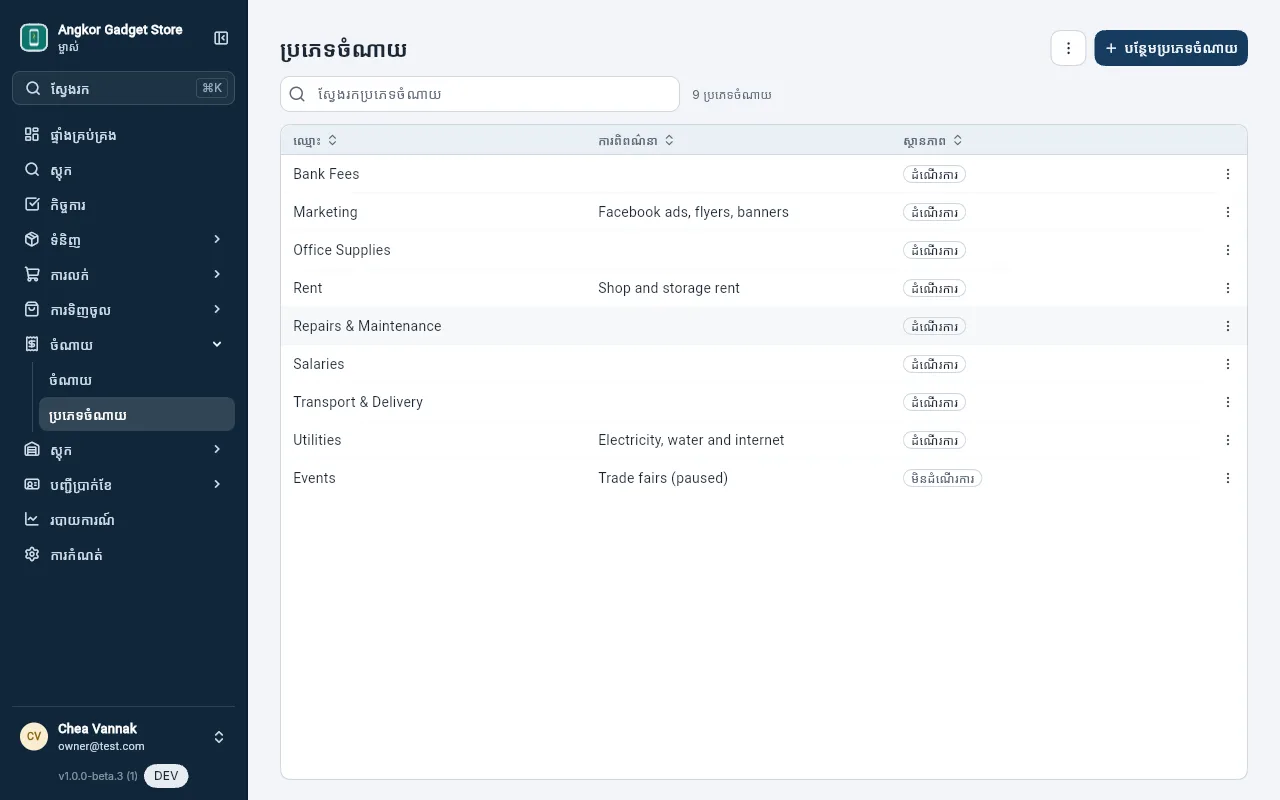
- បើក ចំណាយ>ប្រភេទចំណាយ រួចចុច បន្ថែមប្រភេទចំណាយ។
- វាយ ឈ្មោះ ដូចជា
RentឬUtilities។ - វាយ ការពិពណ៌នា បន្ថែមបើត្រូវការ ដូចជា
Electricity, water and internet។ - ចុច បង្កើត។
អ្នកក៏អាចបង្កើតប្រភេទចំណាយថ្មីពេលកំពុងកត់ត្រាចំណាយបានដែរ៖ វាយឈ្មោះក្នុងប្រអប់ ប្រភេទទំនិញ រួចចុច បង្កើតប្រភេទទំនិញ។
ប្ដូរឈ្មោះ ឬឈប់ប្រើប្រភេទ
- ចុចលើប្រភេទចំណាយក្នុងបញ្ជី ឬបើកម៉ឺនុយជម្រើសរបស់វារួចចុច កែសម្រួល។
- កែឈ្មោះ ការពិពណ៌នា ឬដោះធីក ដំណើរការ ដើម្បីឈប់ប្រើ។ ប្រភេទចំណាយដែលអសកម្ម (មិនដំណើរការ) នឹងលែងបង្ហាញពេលអ្នកកត់ត្រាចំណាយថ្មីទៀតហើយ ប៉ុន្តែចំណាយចាស់ៗពីមុននៅតែរក្សាប្រភេទដដែល។
- ចុច ធ្វើបច្ចុប្បន្នភាព។
ពេលអ្នកប្ដូរឈ្មោះប្រភេទចំណាយ កម្មវិធីនឹងប្ដូរឈ្មោះនោះលើគ្រប់ចំណាយទាំងអស់ដែលធ្លាប់កត់ត្រាក្រោមប្រភេទនោះកន្លងមក។
លុបប្រភេទ
បើកម៉ឺនុយជម្រើសនៃប្រភេទចំណាយ ចុច លុប រួចបញ្ជាក់។ បើមានចំណាយកំពុងប្រើប្រភេទនោះ កម្មវិធីនឹងបង្ហាញថា ទិន្នន័យនេះកំពុងត្រូវបានប្រើប្រាស់នៅឡើយ ព្រមទាំងបង្ហាញចំនួនចំណាយទាំងនោះ។ ចុច លុបទោះជាយ៉ាងណា ដើម្បីដកវាចេញពីបញ្ជី និងពីទម្រង់កត់ត្រាចំណាយ ប៉ុន្តែរាល់ចំណាយដែលធ្លាប់កត់ត្រានៅរក្សាទុកដដែល។ ដើម្បីកុំឱ្យបាត់បង់ប្រវត្តិទិន្នន័យច្បាស់លាស់ គួរកំណត់ប្រភេទនោះជាមិនដំណើរការ (ដោះធីក) ប្រសើរជាងលុបចោល។
បញ្ជីប្រាក់ខែ
ពេលអ្នកទូទាត់ការបើកប្រាក់ខែ កម្មវិធីនឹងកត់ត្រាចំណាយនោះក្រោមប្រភេទ Salaries ហើយនឹងបង្កើតប្រភេទនេះឱ្យដោយស្វ័យប្រវត្តិបើមិនទាន់មាន។ សូមមើល កត់ត្រាចំណាយ។