
បង្វិល ឬប្ដូរទំនិញ
ពេលអតិថិជនយកទំនិញមកវិញ សូមកត់ត្រាការបង្វិលទំនិញចូលនៅលើការលក់ដើមរបស់វា។ វិក្កយបត្រនៅរក្សាទុកដូចដែលបានបោះពុម្ពដដែល ចំណែកការបង្វិលទំនិញចូល គឺជាឯកសារដាច់ដោយឡែកមួយទៀត (បណ្ណឥណទាន SR-…) ដែលដាក់ទំនិញចូលស្តុកវិញ និងទូទាត់លុយកាក់ជាមួយអតិថិជន។
មុនពេលចាប់ផ្ដើម
- អ្នកត្រូវមានសិទ្ធិ បង្កើតការបង្វិលទំនិញចូល (និង កែសម្រួលការបង្វិលទំនិញចូល ឬ លុបការបង្វិលទំនិញចូល ដើម្បីកែប្រែ ឬលុបវាចេញ)។
- បើគ្រាន់តែចង់កែការលក់មុនពេលទំនិញចេញពីហាង ការកែសម្រួលការលក់មានភាពងាយស្រួលជាង៖ សូមមើល កែសម្រួល ឬលុបការលក់។
កត់ត្រាការបង្វិលទំនិញចូល
- បើកការលក់ ហើយចុច ⋮ > បង្វិលទំនិញចូល។
- នៅក្រោម ទំនិញត្រូវបង្វិលចូល ដាក់ចំនួនដែលត្រូវយកមកវិញតាមជួរទំនិញនីមួយៗ។ ចុច បង្វិលចូលទាំងអស់ បើចង់យកមកវិញទាំងអស់ដែលនៅសល់។ សម្រាប់ទំនិញដែលមានលេខស៊េរី សូមធីកជ្រើសគ្រឿងដែលយកមកវិញ ឬចុចប៊ូតុងស្កេនដើម្បីបាញ់លេខស៊េរីរបស់វា។ លេខដែលមិនបានលក់ក្នុងការលក់នេះ នឹងត្រូវបដិសេធ ហើយកម្មវិធីនឹងប្រាប់អ្នក។
- ជួរទំនិញដែលបង្វិលចូលនីមួយៗ មានជម្រើស ដាក់ចូលស្តុកវិញ ដែលបានធីកស្រាប់៖ ទំនិញនឹងត្រូវបញ្ចូលទៅក្នុងស្តុកវិញ។ សូមដោះធីកចេញ សម្រាប់ទំនិញដែលខូចគុណភាពមិនអាចលក់បន្តបាន៖ ពេលនោះវានឹងប្ដូរជា មិនដាក់ចូលស្តុកវិញ៖ កត់ត្រាថាខូច ហើយទំនិញនោះត្រូវកាត់ចោល។
នៅក្រោម សងប្រាក់វិញ កម្មវិធីនឹងណែនាំពីវិធីទូទាត់ប្រាក់ (សូមមើលខាងក្រោម)។ ក្នុងប្រអប់ សងជាសាច់ប្រាក់វិញ វាយចំនួនទឹកប្រាក់ដែលអ្នកប្រគល់ជូនគាត់ជាសាច់ប្រាក់ភ្លាមៗ រួចជ្រើសរើស មធ្យោបាយសងប្រាក់វិញ។
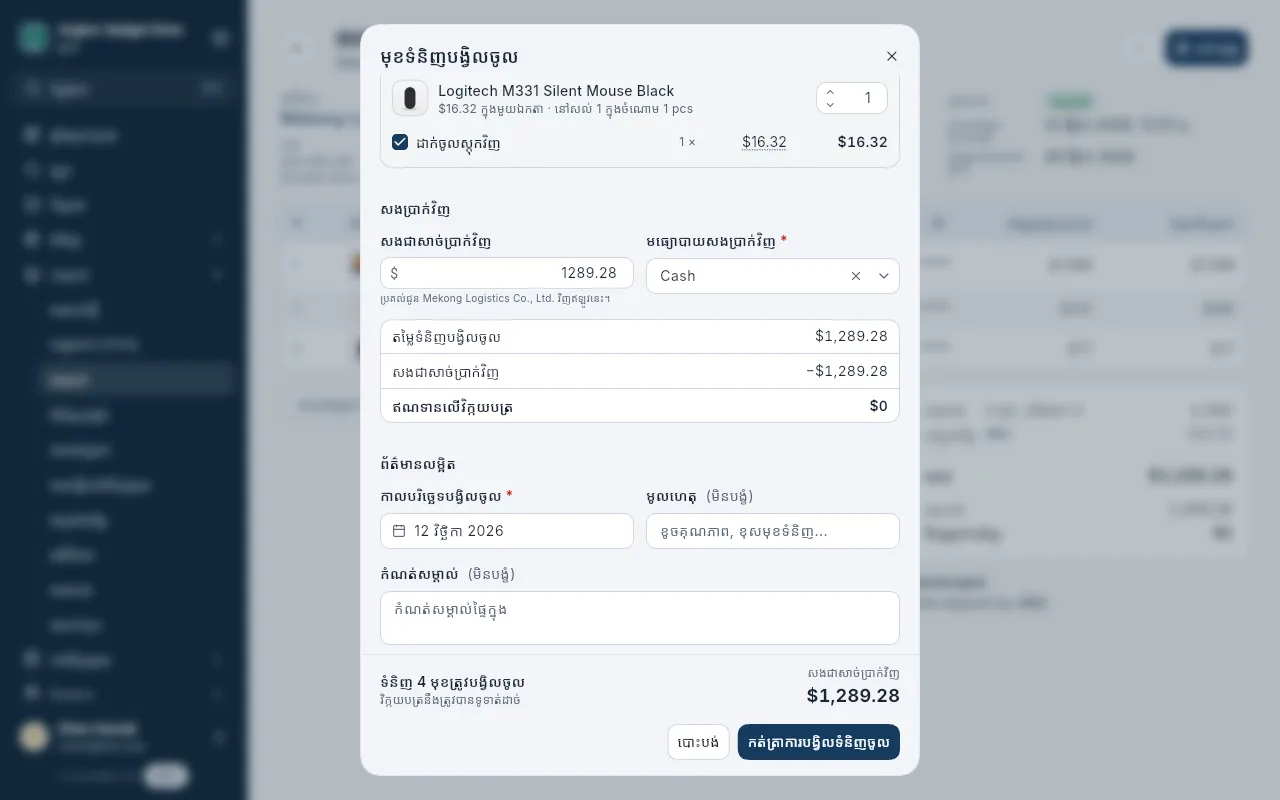
- នៅក្រោម ព័ត៌មានលម្អិត ពិនិត្យ កាលបរិច្ឆេទបង្វិលចូល ហើយអាចវាយ មូលហេតុ បើត្រូវការ។
- ចុច កត់ត្រាការបង្វិលទំនិញចូល។
ការលក់នឹងបង្ហាញចំនួនដែលបានបង្វិលចូលនៅលើជួរទំនិញរបស់វា ហើយបង្ហាញកំណត់ត្រាបង្វិលចូលនៅលើផ្ទាំង ការបង្វិលទំនិញចូល។ ការលក់ណាដែលទំនិញទាំងអស់ត្រូវបានយកមកវិញគ្រប់ចំនួន នឹងបង្ហាញស្ថានភាព បានបង្វិលចូល។
ប្រាក់ទៅណា
តម្លៃទំនិញដែលបានបង្វិលចូល នឹងត្រូវយកទៅកាត់កងលើចំនួនដែលអតិថិជននៅជំពាក់លើវិក្កយបត្រនេះជាមុនសិន។ ចំនួនទឹកប្រាក់ដែលនៅសល់ អាចចាត់ចែងតាមពីរវិធី៖
- សងជាសាច់ប្រាក់វិញ៖ ជាប្រាក់ដែលអ្នកប្រគល់ជូនអតិថិជនភ្លាមៗ។
- ឥណទានលើវិក្កយបត្រ៖ ជាប្រាក់ដែលអ្នកជំពាក់អតិថិជន រក្សាទុកនៅលើវិក្កយបត្រនោះ។ ពេលនោះ ការលក់នឹងបង្ហាញ ប្រាក់ត្រូវសងវិញ ហើយនៅលើទំព័ររបស់អតិថិជននឹងបង្ហាញ ទឹកប្រាក់សល់ក្នុងគណនី (ឥណទាន)។
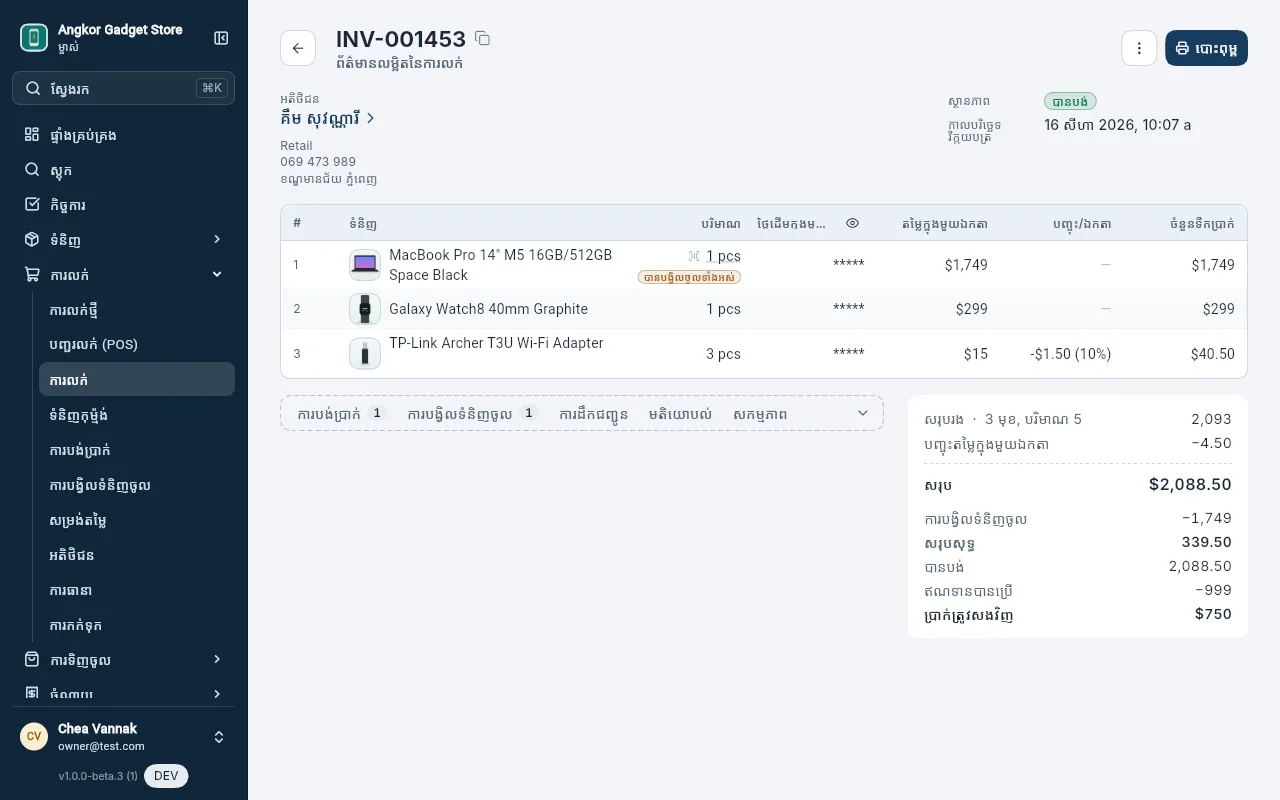
ឧទាហរណ៍ សម្រាប់ទំនិញតម្លៃ $100 ដែលបង្វិលចូលវិញ៖
- បើវិក្កយបត្រនោះមិនទាន់បង់ប្រាក់៖ មិនបាច់សងប្រាក់អ្វីទាំងអស់ គឺអតិថិជនជំពាក់តិចជាងមុន $100។
- បើវិក្កយបត្រនោះបានបង់ប្រាក់រួច៖ សង $100 ជាសាច់ប្រាក់ ឬរក្សាទុកទាំងអស់ ឬមួយផ្នែក ជាឥណទាន។
អ្នកមិនអាចសងជាសាច់ប្រាក់លើសពីចំនួនដែលអតិថិជនបានបង់លើវិក្កយបត្រនេះឡើយ។
សងឥណទានជាសាច់ប្រាក់ពេលក្រោយ
- បើកការលក់ដែលបង្ហាញ ប្រាក់ត្រូវសងវិញ ហើយចុច ⋮ > បង្វិលទំនិញចូល។
- ចុចប៊ូតុងទូទាត់ប្រាក់ដែលជំពាក់ ជ្រើសមធ្យោបាយ ហើយចុច កត់ត្រាការបង្វិលទំនិញចូល។
ប្ដូរទំនិញ
ការប្ដូរទំនិញ គឺជាការកត់ត្រាបង្វិលទំនិញចូល រួចបង្កើតការលក់ថ្មីមួយដោយយកឥណទាននោះមកទូទាត់។
- កត់ត្រាការបង្វិលទំនិញចូល ហើយទុកតម្លៃជាឥណទាន៖ ដាក់ សងជាសាច់ប្រាក់វិញ ជា
0។ - នៅលើការលក់ ឬនៅលើការបង្វិលទំនិញចូល ចុច ⋮ > ការប្ដូរទំនិញ។ ទំព័រការលក់ថ្មីបើកឡើង សម្រាប់អតិថិជនដដែល។
- បន្ថែមទំនិញថ្មី ហើយចុច រក្សាទុក។
- ផ្ទាំងបង់ប្រាក់បើកឡើង ដោយជ្រើស ប្រើឥណទាន រួចស្រាប់ និងវិក្កយបត្រចាស់ជាប្រភព។ ចុច កត់ត្រា។
បើទំនិញថ្មីថ្លៃជាង កត់ត្រាចំនួនដែលនៅសល់ដោយ កត់ត្រាការបង់ប្រាក់។ បើថោកជាង ឥណទានដែលនៅសល់នៅលើវិក្កយបត្រចាស់ សម្រាប់លើកក្រោយ ឬសងជាសាច់ប្រាក់។
បញ្ជីការបង្វិលទំនិញចូល
ការលក់>ការបង្វិលទំនិញចូល បង្ហាញរាល់ការបង្វិលទំនិញចូល ជាមួយការលក់ អតិថិជន របៀបសងប្រាក់ និងតម្លៃរបស់វា។ ចុចលើការបង្វិលទំនិញចូល ដើម្បីមើលវា។ ពីទីនោះ៖
- បោះពុម្ព បោះពុម្ពបណ្ណឥណទានឱ្យអតិថិជន។
- កែសម្រួល ប្ដូរបរិមាណ ឬការសងប្រាក់។
- លុប លុបកំណត់ត្រាបង្វិលទំនិញចូលចោល៖ ទំនិញដែលធ្លាប់បានបញ្ចូលទៅក្នុងស្តុកវិញ នឹងត្រូវកាត់ចេញពីស្តុកម្ដងទៀត ហើយការលក់នោះនឹងត្រឡប់មកជំពាក់ទឹកប្រាក់ដែលត្រូវសងអតិថិជនដូចដើមវិញ។
ការលក់ដែលមានការបង្វិលទំនិញចូល មិនអាចកែ ឬលុបបានទៀតទេ។