
ការបញ្ចុះតម្លៃ និងពន្ធលើការលក់
អ្នកអាចបញ្ចុះតម្លៃលើទំនិញមួយមុខ (បញ្ចុះតម្លៃតាមជួរ) បញ្ចុះតម្លៃលើវិក្កយបត្រទាំងមូល ឬទាំងពីររួមគ្នាក៏បាន។ បើហាងរបស់អ្នកមានគិត VAT កម្មវិធីនឹងបូកបញ្ចូល VAT តាមជួរទំនិញនីមួយៗ។ សម្រង់តម្លៃក៏ដំណើរការដូចគ្នានេះដែរ។
មុនពេលចាប់ផ្ដើម
- ការបញ្ចុះតម្លៃតាមមុខទំនិញបើកឱ្យប្រើស្រាប់ លើកលែងតែម្ចាស់ហាងបានបិទវានៅក្នុង ការកំណត់>មុខងារ>ការបញ្ចុះតម្លៃតាមមុខទំនិញ។ ចំណែកការបញ្ចុះតម្លៃលើវិក្កយបត្រទាំងមូលគឺមានជានិច្ច។
- អាករ VAT បង្ហាញតែពេលម្ចាស់ហាងបើក ការកំណត់>មុខងារ>ពន្ធ (VAT) ហើយបានកំណត់អត្រារួចរាល់ប៉ុណ្ណោះ៖ សូមមើល ពន្ធ។
ជ្រើសប្រភេទបញ្ចុះតម្លៃតាមបន្ទាត់
នៅ ការកំណត់>ស្តុក>ការបញ្ចុះតម្លៃតាមមុខទំនិញ ជ្រើសមួយ៖
| ជម្រើស | នៅលើការលក់ |
|---|---|
| បញ្ចុះតម្លៃសរុបតាមជួរ | ការបញ្ចុះតម្លៃមួយលើជួរទំនិញទាំងមូល។ |
| បញ្ចុះតម្លៃក្នុងមួយឯកតា | ការបញ្ចុះតម្លៃចេញពីតម្លៃនៃទំនិញមួយឯកតាៗ។ |
| ទាំងពីរ | បញ្ចុះតម្លៃក្នុងមួយឯកតា ព្រមទាំងអាចបើកបញ្ចុះតម្លៃលើជួរទាំងមូលបានទៀត។ |
ពេលជ្រើស ទាំងពីរ ប៊ូតុង % នៅខាងស្ដាំបង្អស់នៃក្បាលតារាងទំនិញ នឹងបង្ហាញ ឬលាក់ជួរឈរបញ្ចុះតម្លៃតាមបន្ទាត់។
បញ្ចុះតម្លៃលើបន្ទាត់ទំនិញ
- នៅលើការលក់ ចុចលើការបញ្ចុះតម្លៃនៃជួរទំនិញ នៅក្រោម បញ្ចុះតម្លៃក្នុងមួយឯកតា ឬ បញ្ចុះតម្លៃតាមបន្ទាត់។
- ជ្រើស
$សម្រាប់បញ្ចុះជាទឹកប្រាក់ ឬ%សម្រាប់បញ្ចុះជាភាគរយ រួចវាយចំនួន ហើយចុច Enter។
បើបញ្ចុះជាភាគរយ វានឹងបង្ហាញទឹកប្រាក់ដែលស្មើគ្នាឱ្យឃើញផងដែរ ដូចជា (10%) 4.50។ ការបញ្ចុះតម្លៃមិនអាចជាចំនួនអវិជ្ជមាន ឬលើសពី 100% ទេ។
នៅលើទូរស័ព្ទ ចុចលើជួរទំនិញនោះដើម្បីបើកវា រួចបំពេញការបញ្ចុះតម្លៃនៅទីនោះ។
បញ្ចុះតម្លៃលើវិក្កយបត្រទាំងមូល
- នៅផ្នែកសរុប ចុច បន្ថែមការបញ្ចុះតម្លៃ។
ក្នុង បញ្ចុះតម្លៃលើវិក្កយបត្រ ជ្រើស
$ឬ%ហើយវាយចំនួន។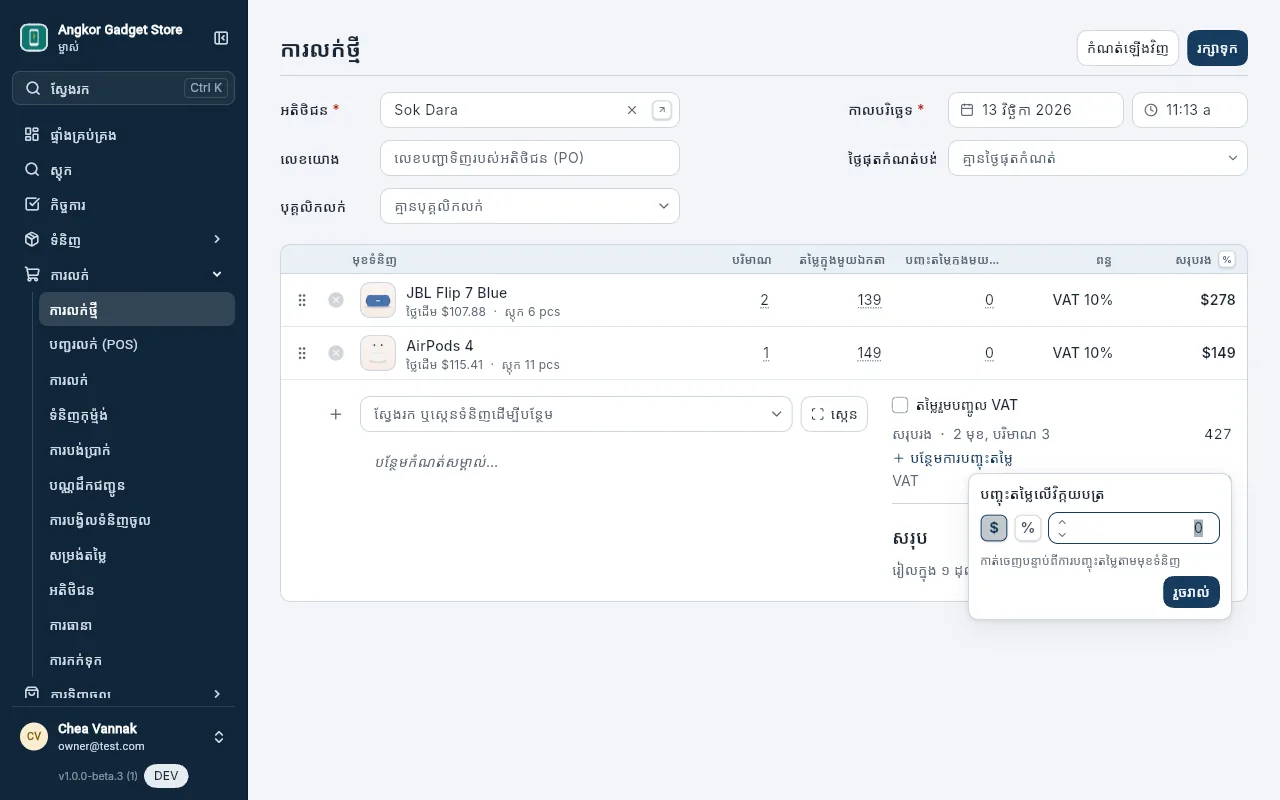
- ចុច រួចរាល់។
ការបញ្ចុះតម្លៃលើវិក្កយបត្រ ត្រូវកាត់ចេញបន្ទាប់ពីការបញ្ចុះតម្លៃតាមបន្ទាត់។ ដើម្បីដកវាចេញ ចុចលើវានៅផ្នែកសរុប ហើយជ្រើស ដកចេញ។
VAT លើការលក់
ពេលមុខងារពន្ធបើក ការលក់មានជួរឈរ ពន្ធ៖
- ជួរទំនិញនីមួយៗចាប់ផ្ដើមជាមួយអត្រាពន្ធរបស់ទំនិញ ដូចជា
VAT 10%។ ចុចលើវាដើម្បីជ្រើសអត្រាផ្សេង ឬ គ្មាន សម្រាប់ទំនិញដែលមិនគិត VAT។ - ផ្នែកសរុបបង្ហាញ VAT និងចំនួនសរុបរួមទាំង VAT។
- ថាតើតម្លៃរួមបញ្ចូល VAT ឬអត់ កំណត់សម្រាប់ហាងនៅ ការកំណត់>ពន្ធ។ ពេលកំណត់ជា ជ្រើសរើសតាមឯកសារនីមួយៗ ការលក់នីមួយៗមានប្រអប់ធីក តម្លៃរួមបញ្ចូល VAT នៅខាងលើទឹកប្រាក់សរុប។
- ហាងដែលប្រើប្រាស់ដុល្លារ នឹងឃើញ រៀលក្នុង ១ ដុល្លារ៖ អត្រាប្ដូរប្រាក់ដែលបោះពុម្ពជាមួយចំនួនសរុប និង VAT ជាប្រាក់រៀល។ ចុចលើវាដើម្បីប្ដូរសម្រាប់ការលក់នេះ។
វិក្កយបត្រដែលបោះពុម្ព បង្ហាញ VAT លេខ VAT TIN របស់អ្នក និងរបស់អតិថិជន (បើមាន) និងចំនួនជាប្រាក់រៀល។ ទម្រង់វិក្កយបត្រអាករ ជ្រើសនៅពេលបោះពុម្ព៖ សូមមើល បោះពុម្ព ឬផ្ញើវិក្កយបត្រ។