
កត់ត្រាទំនិញដែលអ្នកទិញចូល
រាល់ពេលទិញទំនិញចូលពីអ្នកផ្គត់ផ្គង់ សូមកត់ត្រាការទិញចូល។ គ្រាន់តែរក្សាទុក កម្មវិធីនឹងបូកទំនិញចូលស្តុក កែថ្លៃដើមទំនិញនីមួយៗតាមតម្លៃថ្មី និងបូកទឹកប្រាក់វិក្កយបត្រចូលទៅក្នុងបំណុលដែលអ្នកជំពាក់អ្នកផ្គត់ផ្គង់នោះ។
មុនពេលចាប់ផ្ដើម
- អ្នកត្រូវមានសិទ្ធិ បង្កើតការទិញចូល។
- បើជាអ្នកផ្គត់ផ្គង់ថ្មី សូមបន្ថែមឈ្មោះគាត់ជាមុនសិន៖ សូមមើល អ្នកផ្គត់ផ្គង់។ ក្នុងទម្រង់ទិញចូល អ្នកអាចជ្រើសរើសបានតែអ្នកផ្គត់ផ្គង់ដែលមានក្នុងបញ្ជីរួចហើយប៉ុណ្ណោះ។
កត់ត្រាការទិញចូលនៅលើកុំព្យូទ័រ
- បើក ការទិញចូល>ការទិញចូល រួចចុច ការទិញចូលថ្មី។
- នៅប្រអប់ អ្នកផ្គត់ផ្គង់ សូមវាយឈ្មោះអ្នកផ្គត់ផ្គង់ខ្លះៗ រួចជ្រើសរើសឈ្មោះគាត់ពីបញ្ជី។
- នៅប្រអប់ លេខយោង សូមវាយលេខវិក្កយបត្ររបស់អ្នកផ្គត់ផ្គង់ ដូចជា
BILL-2201ដើម្បីងាយស្រួលរកមើលពេលក្រោយ។ - ពិនិត្យមើល កាលបរិច្ឆេទ។ បើអ្នកផ្គត់ផ្គង់ទុកពេលឱ្យជំពាក់ សូមជ្រើសរើស ថ្ងៃផុតកំណត់បង់ប្រាក់។
- ចុច ស្វែងរក ឬស្កេនទំនិញដើម្បីបន្ថែម វាយឈ្មោះទំនិញ ឬស្កេនបាកូដ រួចជ្រើសរើសទំនិញនោះ។
- វាយចំនួនទំនិញ រួចចុច Enter។ សញ្ញាវាយអក្សរនឹងលោតត្រឡប់ទៅប្រអប់ស្វែងរកទំនិញវិញ ដូច្នេះអ្នកអាចបន្ថែមទំនិញបន្ទាប់បានភ្លាម។
ពិនិត្យ ថ្លៃដើមក្នុងមួយឯកតា។ កម្មវិធីនឹងដាក់ថ្លៃដើមបច្ចុប្បន្នរបស់ទំនិញឱ្យស្រាប់ ប៉ុន្តែបើតម្លៃលើវិក្កយបត្រលើកនេះខុសពីមុន សូមកែតាមតម្លៃថ្មី។
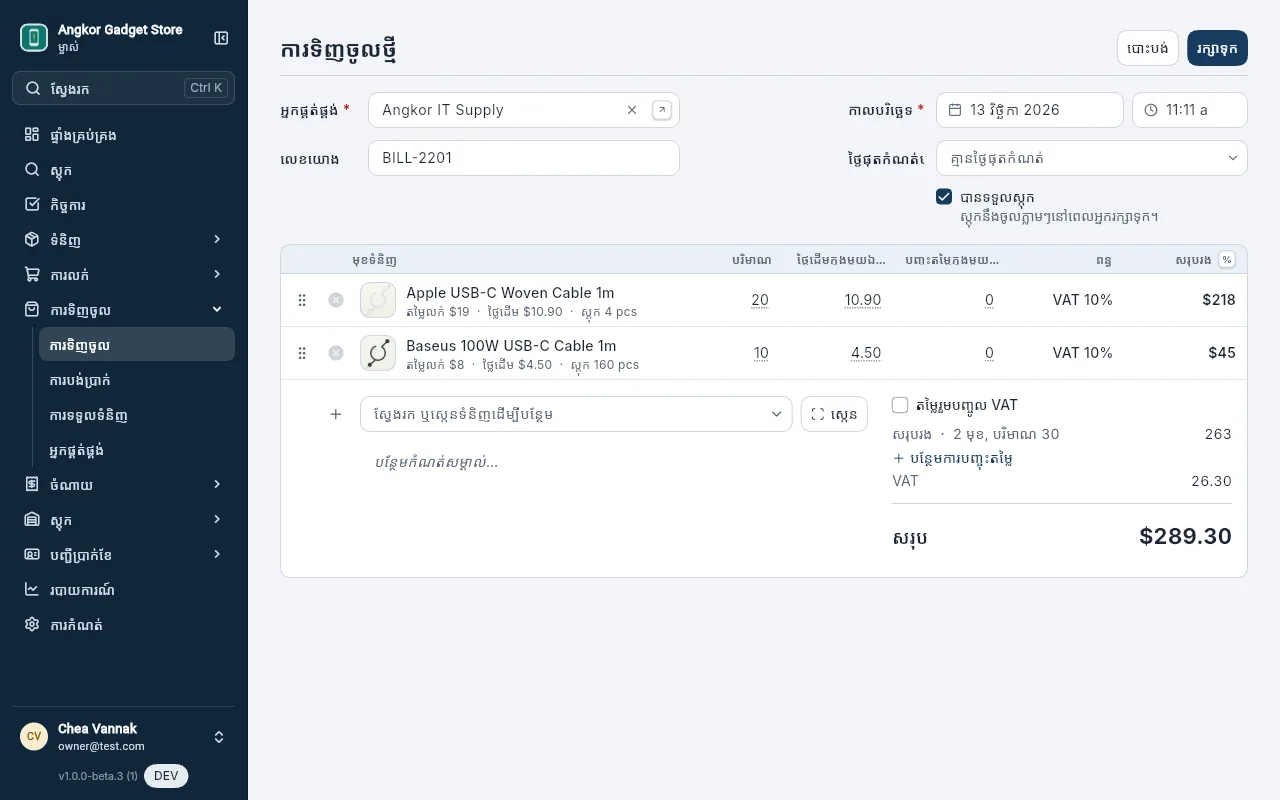
- ចុច រក្សាទុក។
ការទិញចូលនេះនឹងទទួលបានលេខសម្គាល់ផ្ទាល់ ដូចជា PO-005116 ហើយទំព័រលម្អិតនឹងបើកឡើង។ ដំបូង វាមានស្ថានភាពជា មិនទាន់បង់៖ សូមមើល បង់ប្រាក់ជូនអ្នកផ្គត់ផ្គង់។
កត់ត្រាការទិញចូលនៅលើទូរស័ព្ទ
- បើក ការទិញចូល រួចចុច ការទិញចូលថ្មី។
- ជ្រើសរើស អ្នកផ្គត់ផ្គង់ ហើយបំពេញ លេខយោង កាលបរិច្ឆេទ និង ថ្ងៃផុតកំណត់បង់ប្រាក់ ដូចខាងលើ។
- ចុច ស្វែងរក ឬស្កេនទំនិញដើម្បីបន្ថែម រួចវាយឈ្មោះទំនិញ ឬស្កេនបាកូដ។ បើប្រើកម្មវិធី Invoicery លើទូរស័ព្ទ អ្នកអាចចុចរូបស្កេនក្នុងប្រអប់ស្វែងរក ដើម្បីស្កេនតាមកាមេរ៉ាទូរស័ព្ទ។
ចុចលើទំនិញ។ នៅផ្ទាំង បន្ថែមទំនិញ សូមបញ្ចូល បរិមាណ និង ថ្លៃដើមក្នុងមួយឯកតា រួចចុច បន្ថែម។
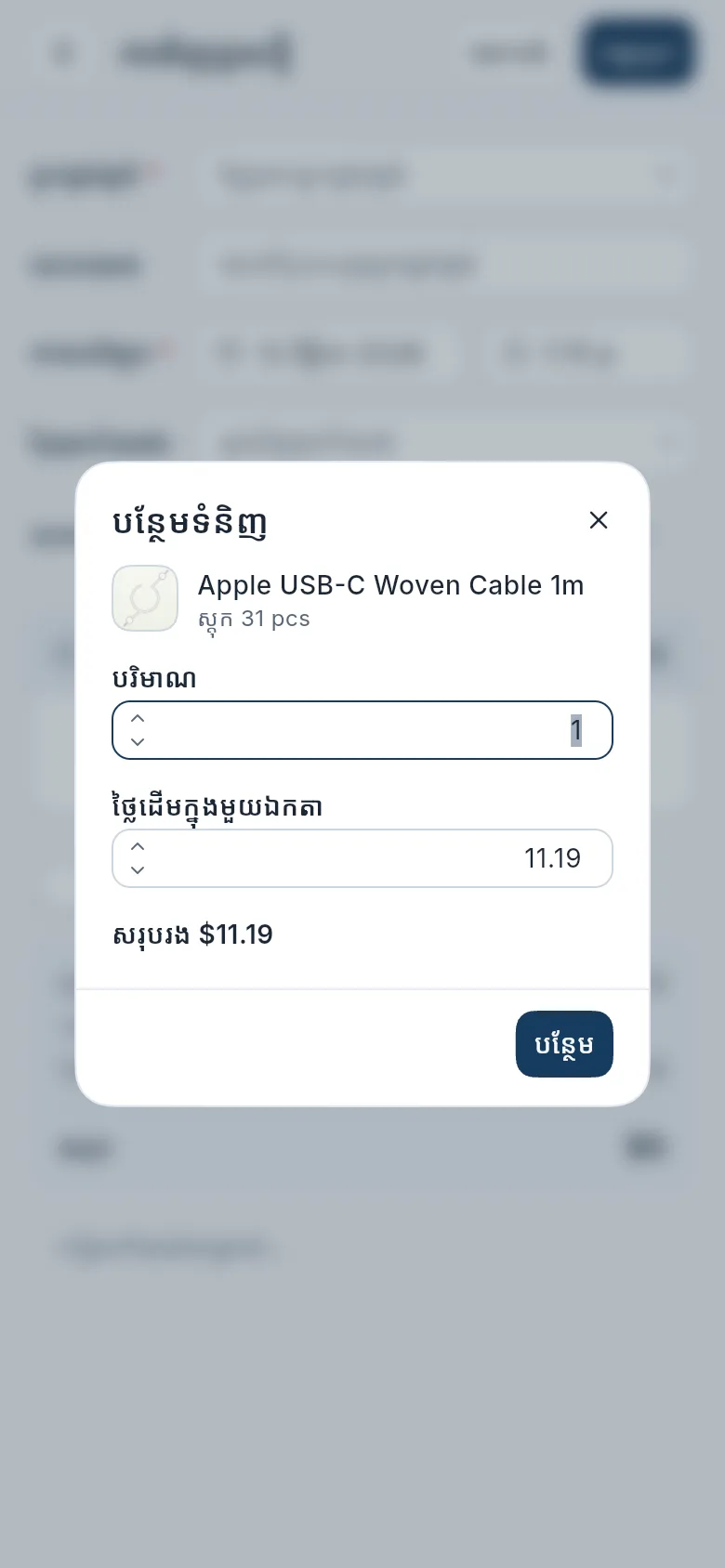
- ប្រអប់ស្វែងរកនឹងបើកម្ដងទៀតសម្រាប់បន្ថែមទំនិញបន្ទាប់។ ពេលដាក់ទំនិញអស់ហើយ សូមបិទវា។
- បើចង់កែទំនិញជួរណាមួយ សូមចុចលើជួរនោះ។ បើចង់លុបជួរនោះចេញ សូមចុចលើវា រួចចុច ដកចេញ។
- ចុច រក្សាទុក។
ការបញ្ចុះតម្លៃ VAT និងកំណត់សម្គាល់
- បញ្ចុះតម្លៃលើវិក្កយបត្រទាំងមូល៖ ចុច បន្ថែមការបញ្ចុះតម្លៃ នៅក្រោមសរុបរង រួចវាយចំនួនទឹកប្រាក់ ឬភាគរយ។
- បញ្ចុះតម្លៃតាមមុខទំនិញ៖ នៅលើកុំព្យូទ័រ សូមចុចប៊ូតុង % នៅចុងក្បាលតារាង ដើម្បីបង្ហាញជួរឈរបញ្ចុះតម្លៃ។ មុខងារនេះប្រើបាន លុះត្រាតែបានបើកការបញ្ចុះតម្លៃតាមមុខទំនិញនៅក្នុង ការកំណត់>មុខងារ។
- បើហាងរបស់អ្នកបើកប្រើ VAT ទំនិញនីមួយៗនឹងបង្ហាញអត្រាពន្ធរបស់វា។ បើតម្លៃរបស់អ្នកផ្គត់ផ្គង់រួមបញ្ចូល VAT រួចហើយ សូមបើក តម្លៃរួមបញ្ចូល VAT។
- បន្ថែមកំណត់សម្គាល់… សម្រាប់កត់ចំណាំលើការទិញចូល ដូចជាឈ្មោះអ្នកដឹកទំនិញមកជាដើម។
ពេលរក្សាទុក តើមានអ្វីកើតឡើង
- ស្តុក៖ ចំនួនទំនិញនឹងបូកចូលស្តុកភ្លាមៗ។ បើហាងរបស់អ្នកទទួលទំនិញជាច្រើនលើក អ្នកអាចរក្សាទុកជាការកុម្ម៉ង់សិន រួចទើបបូកចូលស្តុកពេលទំនិញមកដល់៖ សូមមើល កុម្ម៉ង់ទំនិញ និងទទួលជាដំណាក់កាល។
- ថ្លៃដើម៖ ថ្លៃដើមរបស់ទំនិញនីមួយៗនឹងប្ដូរតាមថ្លៃដើមក្នុងមួយឯកតានៃការទិញចូលចុងក្រោយបំផុត ក្រោយដកការបញ្ចុះតម្លៃតាមមុខទំនិញ និងមិនរាប់បញ្ចូល VAT។ ការបញ្ចុះតម្លៃលើវិក្កយបត្រទាំងមូលមិនប្ដូរថ្លៃដើមទំនិញទេ។ ប្រាក់ចំណេញលើការលក់ក្រោយៗនឹងគិតតាមថ្លៃដើមនេះ៖ សូមមើល ថ្លៃដើមស្តុក។
- បំណុលជំពាក់អ្នកផ្គត់ផ្គង់៖ ទឹកប្រាក់សរុបនឹងបូកចូលទៅក្នុងបំណុលដែលអ្នកជំពាក់អ្នកផ្គត់ផ្គង់នោះ រហូតដល់អ្នកបង់រួច។
ទំនិញដែលមានលេខស៊េរី
សម្រាប់ទំនិញដែលតាមដានលេខស៊េរី (Serial Number) ក្នុងមួយគ្រឿងត្រូវបញ្ចូលលេខស៊េរីមួយ។ ពេលបន្ថែមទំនិញនោះ ផ្ទាំង លេខស៊េរី នឹងបើកឡើងជំនួសប្រអប់បរិមាណ ទាំងលើកុំព្យូទ័រ និងលើទូរស័ព្ទ។ សូមស្កេន ឬវាយលេខស៊េរីនីមួយៗ តាមការណែនាំក្នុង លេខស៊េរី៖ បរិមាណនឹងប្ដូរតាមចំនួនលេខស៊េរី។ កូដដែលអ្នកស្កេន ហើយមិនមែនជាបាកូដរបស់ទំនិញណាមួយ នឹងត្រូវដាក់ជាលេខស៊េរីនៃជួរដែលនៅខ្វះលេខស៊េរី។
បើអ្នកចុចរក្សាទុកទាំងមិនទាន់ដាក់លេខស៊េរីគ្រប់ចំនួន កម្មវិធីនឹងសួរថា បន្ថែមលេខស៊េរីពេលក្រោយឬ?៖ សូមចុច បន្ថែមពេលក្រោយ ហើយរក្សាទុក ដើម្បីរក្សាទុកសិន រួចចាំបន្ថែមលេខស៊េរីដែលខ្វះនៅពេលក្រោយ ឬចុច ត្រឡប់ក្រោយ ដើម្បីស្កេនបញ្ចូលឥឡូវនេះ។ ជួរដែលមានលេខស៊េរីច្រើនជាងចំនួនគ្រឿង មិនអាចរក្សាទុកបានទេ៖ សូមដកលេខស៊េរីដែលលើសចេញ ឬដំឡើងបរិមាណ។