
បន្ថែមក្រុមការងារ និងកំណត់អ្វីដែលពួកគេអាចធ្វើបាន
សូមផ្ដល់គណនីផ្ទាល់ខ្លួនដល់មនុស្សម្នាក់ៗដែលប្រើ Invoicery។ បន្ទាប់មក អ្នកអាចកំណត់ថាម្នាក់ៗអាចមើល និងធ្វើអ្វីបានខ្លះ ហើយកំណត់ហេតុសកម្មភាពនឹងបង្ហាញថាអ្នកណាជាអ្នកធ្វើអ្វី។ កម្មវិធីមិនកំណត់ចំនួនអ្នកប្រើប្រាស់ដែលអ្នកអាចបង្កើតឡើយ។
មុនពេលចាប់ផ្ដើម
- អ្នកត្រូវមានសិទ្ធិ គ្រប់គ្រងអ្នកប្រើប្រាស់។ ម្ចាស់ហាង និងអ្នកគ្រប់គ្រងមានសិទ្ធិនេះស្រាប់។
- មានតែម្ចាស់ហាងទេ ទើបអាចបន្ថែម ឬកែប្រែអ្នកគ្រប់គ្រងបាន។ ចំណែកអ្នកគ្រប់គ្រង អាចបន្ថែម និងកែប្រែសមាជិកបាន។
តួនាទីទាំងបី
| តួនាទី | អ្វីដែលពួកគេអាចធ្វើបាន |
|---|---|
| ម្ចាស់ | ធ្វើបានគ្រប់យ៉ាង រួមទាំងការកំណត់ក្រុមហ៊ុន ការជាវប្រចាំខែ និងការទាញយកទិន្នន័យបម្រុងទុក។ គណនីម្ចាស់មិនអាចកែប្រែ ឬបិទបានឡើយ។ |
| អ្នកគ្រប់គ្រង | មានគ្រប់សិទ្ធិ លើកលែងតែការទាញយកទិន្នន័យបម្រុងទុក។ អ្នកគ្រប់គ្រងក៏អាចបើកការកំណត់ក្រុមហ៊ុន និងកំណត់ហេតុសកម្មភាពបានដែរ។ |
| សមាជិក | ប្រើបានតែសិទ្ធិណាដែលអ្នកបានធីកឱ្យប៉ុណ្ណោះ។ សមាជិកថ្មីចាប់ផ្ដើមដោយគ្មានសិទ្ធិអ្វីទាំងអស់។ |
បុគ្គលិកភាគច្រើនគួរដាក់ជាសមាជិក។ សូមផ្ដល់តួនាទីអ្នកគ្រប់គ្រងតែចំពោះអ្នកដែលអ្នកទុកចិត្តលើគ្រប់កិច្ចការប៉ុណ្ណោះ ដូចជាអ្នកគ្រប់គ្រងទូទៅ។
បន្ថែមសមាជិកក្រុមការងារ
- បើក ការកំណត់>អ្នកប្រើប្រាស់ ហើយចុច បន្ថែមអ្នកប្រើប្រាស់។
- បំពេញ ឈ្មោះ និង អ៊ីមែល។ ពួកគេនឹងចូលប្រើដោយអ៊ីមែលនេះ។
- បន្ថែម លេខទូរសព្ទ និង មុខតំណែង បើចង់ ដូចជា
អ្នកគិតលុយ។ - វាយ ពាក្យសម្ងាត់ យ៉ាងហោចណាស់ 8 តួអក្សរ ហើយវាយម្ដងទៀតក្នុង បញ្ជាក់ពាក្យសម្ងាត់។
- ធីក តម្រូវឱ្យប្ដូរពាក្យសម្ងាត់នៅពេលចូលប្រើលើកក្រោយ បើចង់ឱ្យពួកគេកំណត់ពាក្យសម្ងាត់ផ្ទាល់ខ្លួននៅពេលចូលប្រើលើកដំបូង។
ជ្រើសរើស តួនាទី។ សម្រាប់សមាជិក សូមជ្រើសរើសអ្វីដែលពួកគេអាចធ្វើបាននៅក្រោម សិទ្ធិប្រើប្រាស់៖
- ចុចលើសំណុំសិទ្ធិដែលរៀបចំស្រាប់៖ មើលបានប៉ុណ្ណោះ អ្នកគិតលុយ ផ្នែកទិញចូល ឬ ផ្នែកស្តុក។ ចុច គ្មាន ដើម្បីដោះធីកចេញទាំងអស់។
- បើកក្រុមណាមួយ ដូចជា ការលក់ ដើម្បីធីក ឬដោះធីកសិទ្ធិនីមួយៗ។
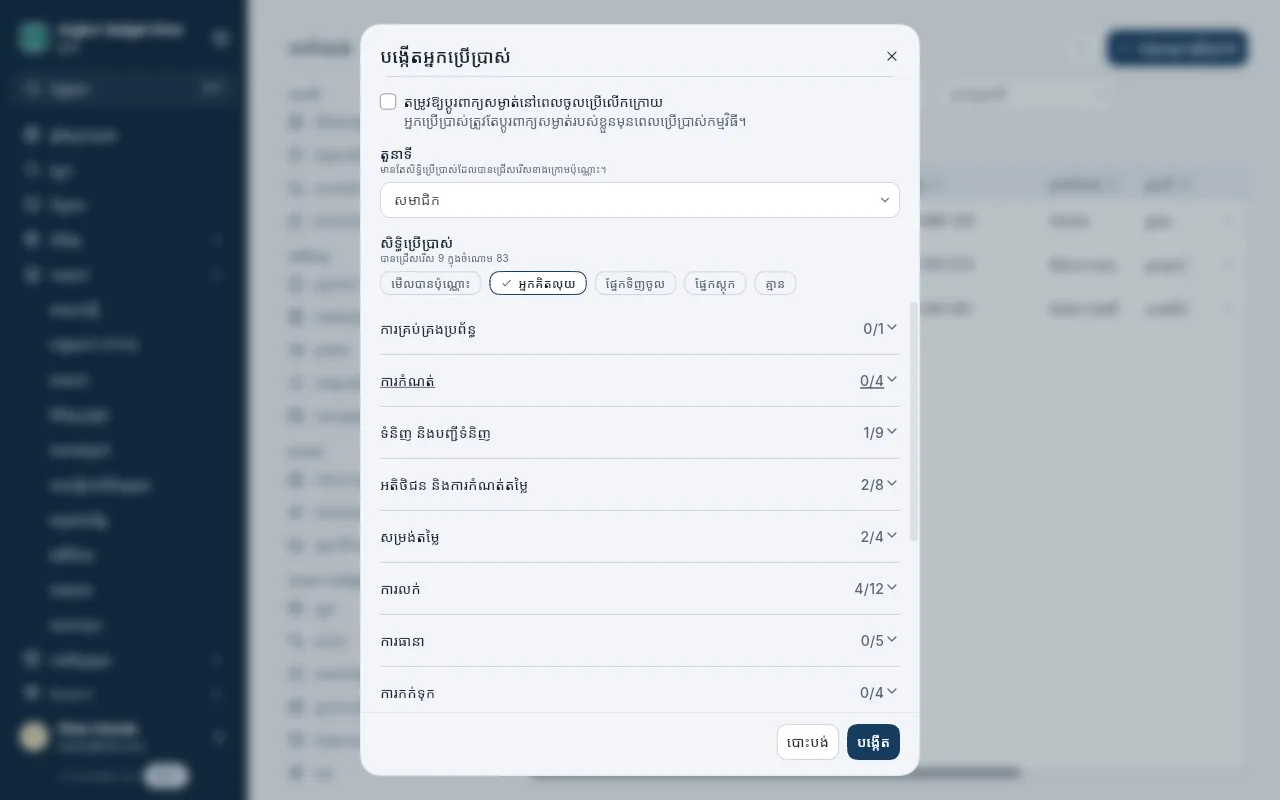
- ចុច បង្កើត។
ប្រាប់អ៊ីមែល និងពាក្យសម្ងាត់ទៅគាត់។ គាត់អាចចូលប្រើនៅលើទូរស័ព្ទ ឬកុំព្យូទ័ររបស់ខ្លួនបាន។
មិនប្រាកដថាការងារមួយត្រូវការសិទ្ធិអ្វីខ្លះមែនទេ? មើល សិទ្ធិសម្រាប់ការងារទូទៅ។
ប្ដូរតួនាទី ឬសិទ្ធិរបស់នរណាម្នាក់
- បើក ការកំណត់>អ្នកប្រើប្រាស់។
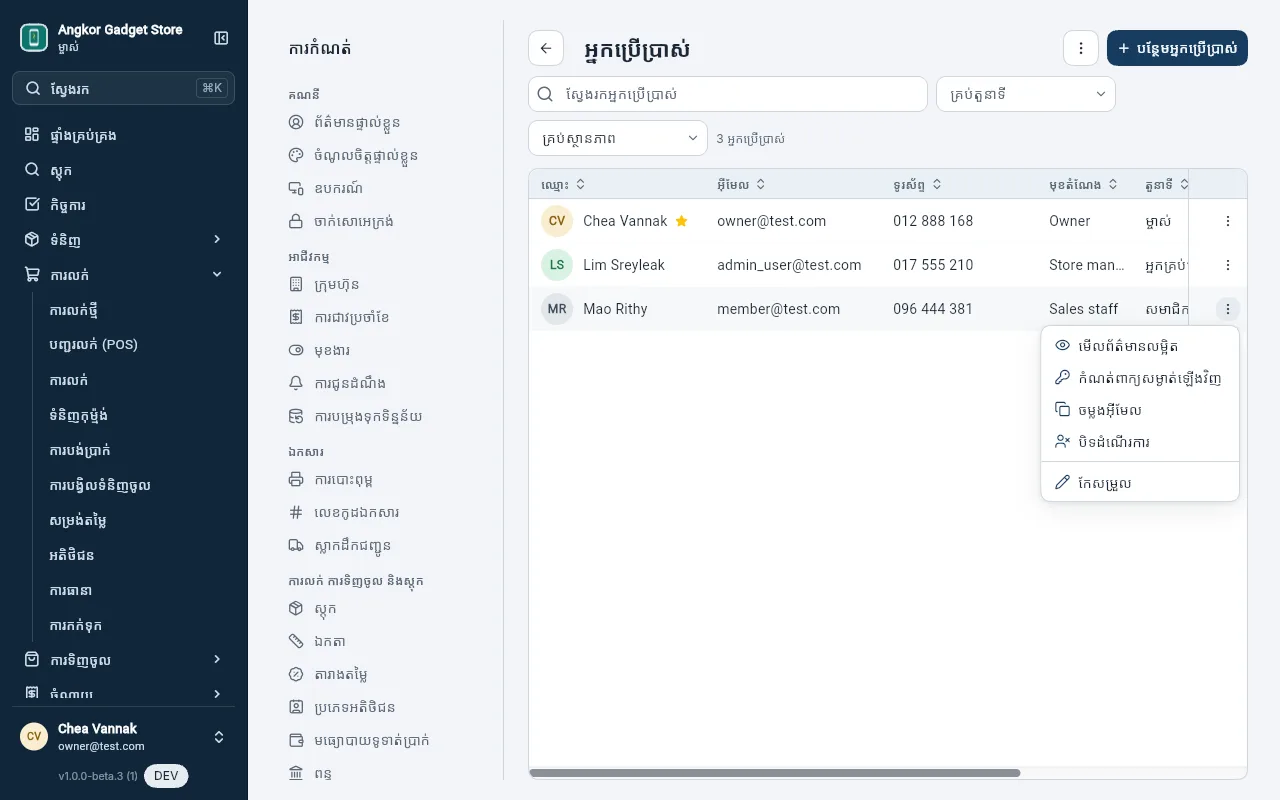
- ចុច ⋮ នៅចុងជួរឈ្មោះរបស់អ្នកនោះ ហើយចុច កែសម្រួល។
- ប្ដូរតួនាទី ឬសិទ្ធិ រួចចុច ធ្វើបច្ចុប្បន្នភាព។
កំណត់ពាក្យសម្ងាត់ដែលភ្លេចឡើងវិញ
- ក្នុង ការកំណត់>អ្នកប្រើប្រាស់ ចុច ⋮ លើជួរឈ្មោះរបស់អ្នកនោះ ហើយចុច កំណត់ពាក្យសម្ងាត់ឡើងវិញ។
- វាយ ពាក្យសម្ងាត់ថ្មី ពីរដង។
- ទុក តម្រូវឱ្យប្ដូរពាក្យសម្ងាត់នៅពេលចូលប្រើលើកក្រោយ ឱ្យបើកដដែល ដើម្បីឱ្យគាត់ជ្រើសរើសពាក្យសម្ងាត់ផ្ទាល់ខ្លួននៅពេលក្រោយ។
- ចុច កំណត់ពាក្យសម្ងាត់ឡើងវិញ។
អ្នកនោះនឹងត្រូវចាកចេញពីគ្រប់ឧបករណ៍ទាំងអស់ ហើយត្រូវចូលម្ដងទៀតដោយប្រើពាក្យសម្ងាត់ថ្មី។
នៅពេលនរណាម្នាក់ឈប់ធ្វើការ
- ក្នុង ការកំណត់>អ្នកប្រើប្រាស់ ចុច ⋮ លើជួរឈ្មោះរបស់អ្នកនោះ ហើយចុច បិទដំណើរការ។
- ចុច បិទដំណើរការ ម្ដងទៀតដើម្បីបញ្ជាក់។
ពួកគេនឹងត្រូវចាកចេញភ្លាមៗ ហើយមិនអាចចូលប្រើបានទៀតឡើយ។ ការលក់ និងកំណត់ត្រាផ្សេងទៀតរបស់ពួកគេ នៅតែរក្សាឈ្មោះពួកគេដដែល។ អ្នកមិនអាចលុបអ្នកប្រើប្រាស់បានទេ ដូច្នេះប្រវត្តិតែងតែបង្ហាញថាអ្នកណាបានធ្វើអ្វី។ ដើម្បីឱ្យពួកគេចូលប្រើវិញ សូមបើកម៉ឺនុយដដែល ហើយចុច បើកដំណើរការ។
មើលឧបករណ៍ និងសកម្មភាពរបស់អ្នកណាម្នាក់
ចុចលើឈ្មោះអ្នកនោះ ដើម្បីបើកទំព័ររបស់គាត់។ ទិដ្ឋភាពទូទៅ បង្ហាញព័ត៌មានគណនី និងអ្វីដែលគាត់អាចធ្វើបាន។ ឧបករណ៍ បង្ហាញកន្លែងដែលគាត់បានចូលប្រើ ហើយអ្នកអាចចាកចេញពីទូរស័ព្ទដែលបាត់នៅទីនោះបាន។ ម្ចាស់ហាង និងអ្នកគ្រប់គ្រង ក៏អាចរកឃើញ សកម្មភាព និង ប្រវត្តិគណនី នៅក្នុង ⋮ នៃទំព័រនោះផងដែរ។ មើល កំណត់ហេតុសកម្មភាព។