
បញ្ហាពេលបោះពុម្ព
Invoicery បោះពុម្ពតាមរយៈផ្ទាំងបោះពុម្ពរបស់ទូរស័ព្ទ ឬកុំព្យូទ័ររបស់អ្នកផ្ទាល់ ដូចពេលអ្នកព្រីនឯកសារផ្សេងៗដែរ។ ដូច្នេះ ម៉ាស៊ីនព្រីនណាដែលឧបករណ៍នោះព្រីនទៅបានរួចហើយ ក៏អាចប្រើបានដែរ៖ ម៉ាស៊ីនព្រីនការិយាល័យ ឬម៉ាស៊ីនព្រីនវិក្កយបត្រតូច 80 mm ដែលបានដំឡើងលើកុំព្យូទ័រ។ Invoicery មិនមានការកំណត់ម៉ាស៊ីនព្រីនដាច់ដោយឡែកទេ។
អ្វីដែលមាននៅលើទំព័របោះពុម្ព
ពេលអ្នកចុច បោះពុម្ព លើការលក់ ឬឯកសារផ្សេង ទំព័របោះពុម្ពនឹងបើកឡើង ដោយមានរូបភាពមើលជាមុន។
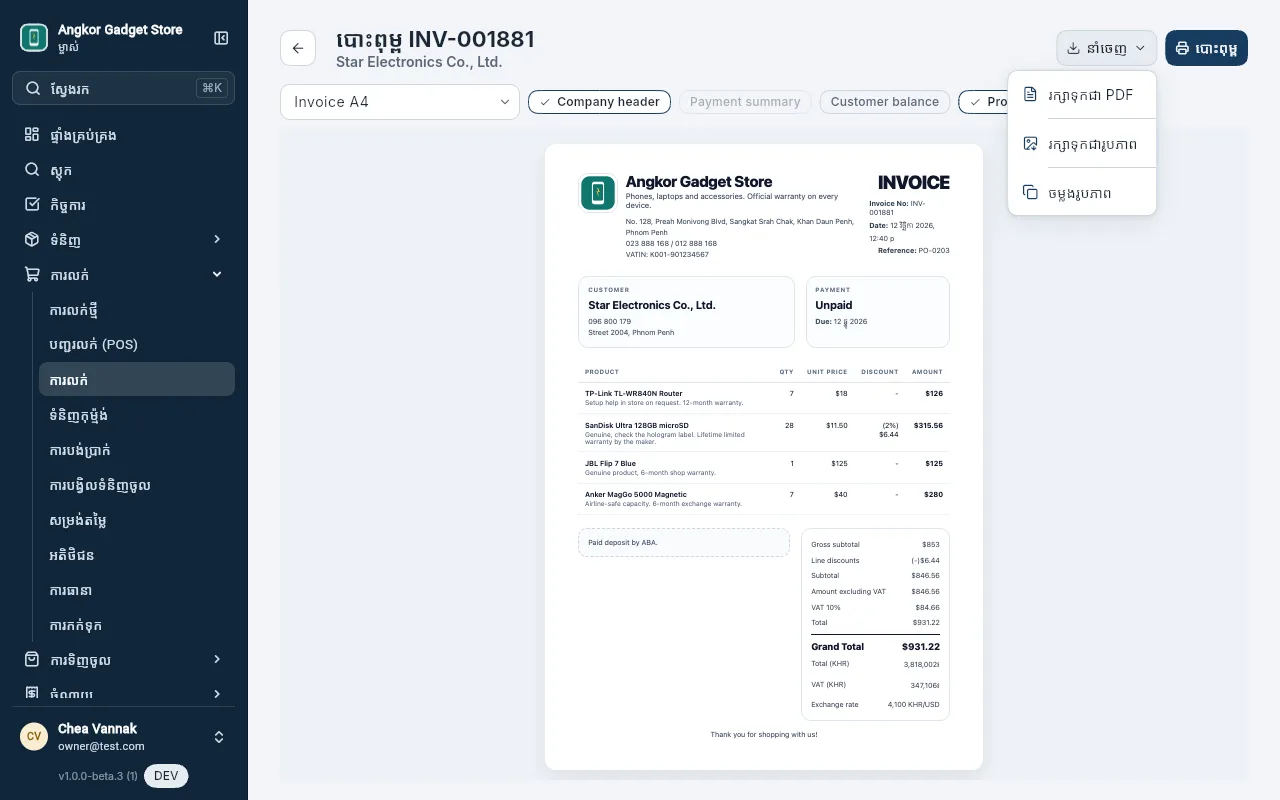
- ប្រអប់នៅខាងឆ្វេងផ្នែកខាងលើ ជ្រើសទម្រង់ និងទំហំក្រដាស ដូចជា A4, A5 ឬវិក្កយបត្រតូច 80 mm។ ការជ្រើសនេះសម្រាប់តែការបោះពុម្ពលើកនេះប៉ុណ្ណោះ។ ទម្រង់ដែលហាងរបស់អ្នកមាន គឺ Invoicery ជាអ្នករៀបចំឱ្យ។
- បោះពុម្ព បើកផ្ទាំងបោះពុម្ពរបស់ទូរស័ព្ទ ឬកុំព្យូទ័ររបស់អ្នក។
- នាំចេញ រក្សាទុកឯកសារជំនួសការព្រីន៖ រក្សាទុកជា PDF, រក្សាទុកជារូបភាព, ចម្លងរូបភាព ហើយនៅលើទូរស័ព្ទមាន ចែករំលែករូបភាព សម្រាប់ផ្ញើតាម Telegram។
រកម៉ាស៊ីនព្រីនមិនឃើញក្នុងបញ្ជី
ផ្ទាំងបោះពុម្ពបង្ហាញតែម៉ាស៊ីនព្រីនដែលទូរស័ព្ទ ឬកុំព្យូទ័ររបស់អ្នកស្គាល់ប៉ុណ្ណោះ។
- សាកព្រីនទំព័រសាកល្បងពីកម្មវិធីផ្សេង ដូចជាឯកសារ PDF។ បើព្រីនមិនចេញដែរ សូមដំឡើងម៉ាស៊ីនព្រីនលើឧបករណ៍នោះជាមុនសិន តាមការណែនាំរបស់ក្រុមហ៊ុនផលិតម៉ាស៊ីនព្រីន។
- លើទូរស័ព្ទ ម៉ាស៊ីនព្រីនត្រូវតែគាំទ្រការព្រីនឥតខ្សែ (AirPrint លើ iPhone ឬកម្មវិធី Print Service របស់ម៉ាស៊ីនព្រីនលើ Android)។ ម៉ាស៊ីនព្រីនវិក្កយបត្រដែលភ្ជាប់បានតែតាមខ្សែ ឬតាមកម្មវិធីផ្ទាល់របស់វា ប្រហែលជាមិនបង្ហាញទេ។ សូមព្រីនពីកុំព្យូទ័រ ឬប្រើ រក្សាទុកជា PDF រួចព្រីនឯកសារ PDF នោះ។
ក្រដាសព្រីនចេញខុសទំហំ
- នៅក្នុង Invoicery សូមជ្រើសទម្រង់ដែលត្រូវនឹងក្រដាសរបស់អ្នក ក្នុងប្រអប់នៅខាងឆ្វេងផ្នែកខាងលើ។
- នៅក្នុងផ្ទាំងបោះពុម្ព សូមកំណត់ទំហំក្រដាសដូចគ្នា ហើយកំណត់ Scale ត្រឹម 100% ឬ "Actual size"។ "Fit to page" នឹងបង្រួមទម្រង់ A5 លើក្រដាស A4 ឬបង្រួមវិក្កយបត្រតូចលើក្រដាសធំ។
- សម្រាប់ម៉ាស៊ីនព្រីនវិក្កយបត្រតូច សូមជ្រើសក្រដាសរបស់វា (80 mm) ក្នុងផ្ទាំងបោះពុម្ព មិនមែន A4 ទេ។
ចុចបោះពុម្ពហើយគ្មានអ្វីកើតឡើង ឬព្រីនមិនចេញ
- សូមរង់ចាំរហូតដល់រូបភាពមើលជាមុនបង្ហាញឡើង។ បើចុច បោះពុម្ព មុនពេលនោះ កម្មវិធីនឹងបង្ហាញ កំពុងផ្ទុករូបភាពមើលជាមុន។
- បិទផ្ទាំងបោះពុម្ព ហើយចុច បោះពុម្ព ម្ដងទៀត។ លើកុំព្យូទ័រ ការផ្ទុកទំព័រឡើងវិញក៏អាចជួយបានដែរ។
- សាកប្រើ រក្សាទុកជា PDF រួចព្រីនឯកសារ PDF នោះចេញពីកម្មវិធីមើលឯកសារលើទូរស័ព្ទ ឬកុំព្យូទ័ររបស់អ្នក។
បើធ្វើតាមវិធីទាំងនេះហើយនៅតែមិនដំណើរការ សូមផ្ញើព័ត៌មានដែលបានរៀបរាប់នៅក្នុង ទទួលជំនួយពី Invoicery មកកាន់យើង។