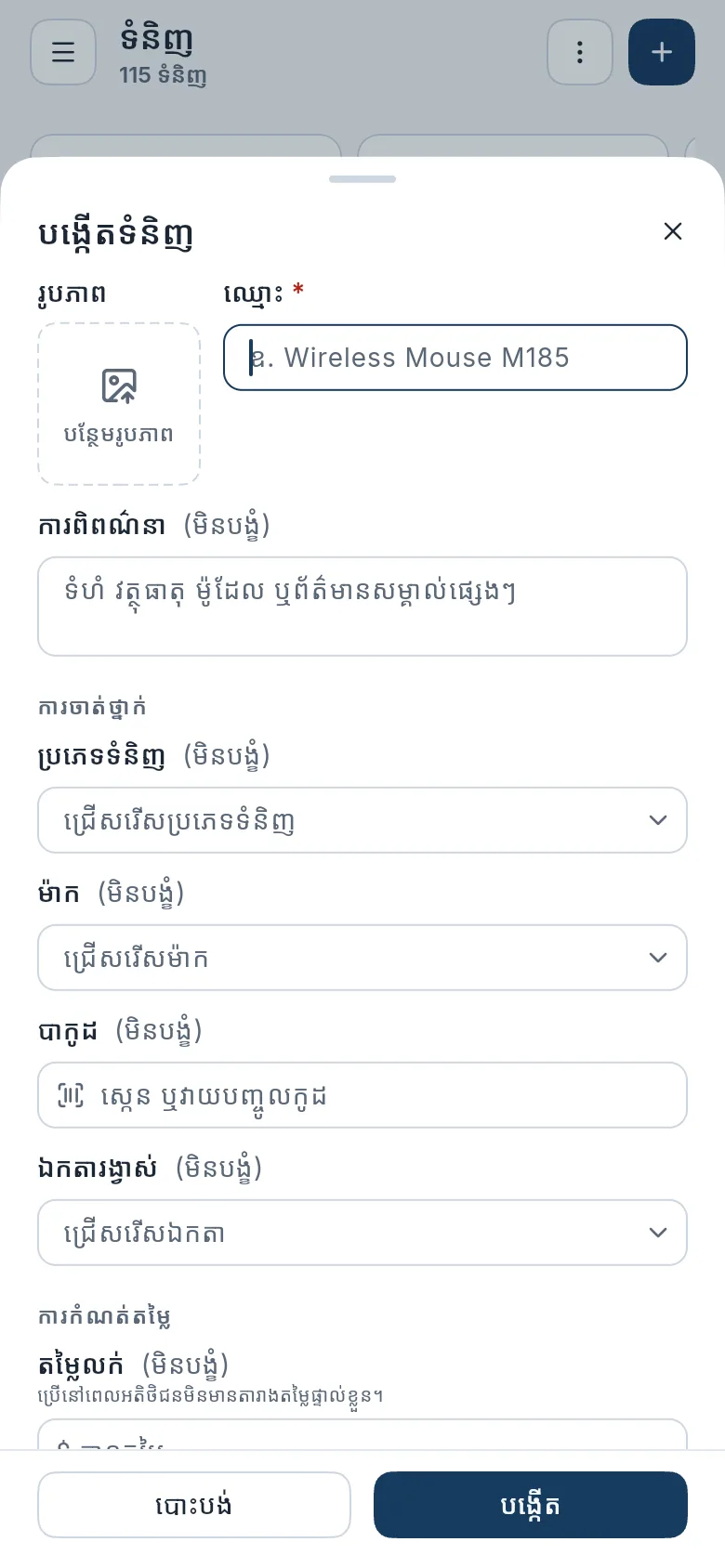
បន្ថែមទំនិញ
អ្វីៗដែលអ្នកទិញចូល ឬលក់ចេញ គឺជាទំនិញ ដូចជា ទូរស័ព្ទមួយគ្រឿង អង្ករមួយបាវ ឬសេវាជួសជុល។ គ្រាន់តែបញ្ចូលវាតែម្ដង អ្នកអាចជ្រើសវាបានគ្រប់ពេលលក់ ទិញចូល និងនៅបញ្ជរលក់ (POS)។ អ្នកត្រូវបំពេញតែឈ្មោះប៉ុណ្ណោះ ចំណែកព័ត៌មានផ្សេងទៀត អាចបំពេញពេលក្រោយបាន។
មុនពេលចាប់ផ្ដើម
- អ្នកត្រូវមានសិទ្ធិ បង្កើតទំនិញ។ ម្ចាស់ហាង និងអ្នកគ្រប់គ្រង (admin) មានសិទ្ធិនេះស្រាប់។
- ទម្រង់នេះគ្មានកន្លែងដាក់ចំនួនស្តុកទេ។ ក្រោយរក្សាទុករួច សូមបញ្ចូលស្តុកដែលមានស្រាប់ តាមរយៈការទិញចូល ឬ ការកែតម្រូវស្តុក។
បន្ថែមទំនិញ
បើក ទំនិញ រួចចុច បន្ថែមទំនិញ (នៅលើទូរស័ព្ទ៖ ចុចប៊ូតុង + នៅខាងលើស្ដាំ)។
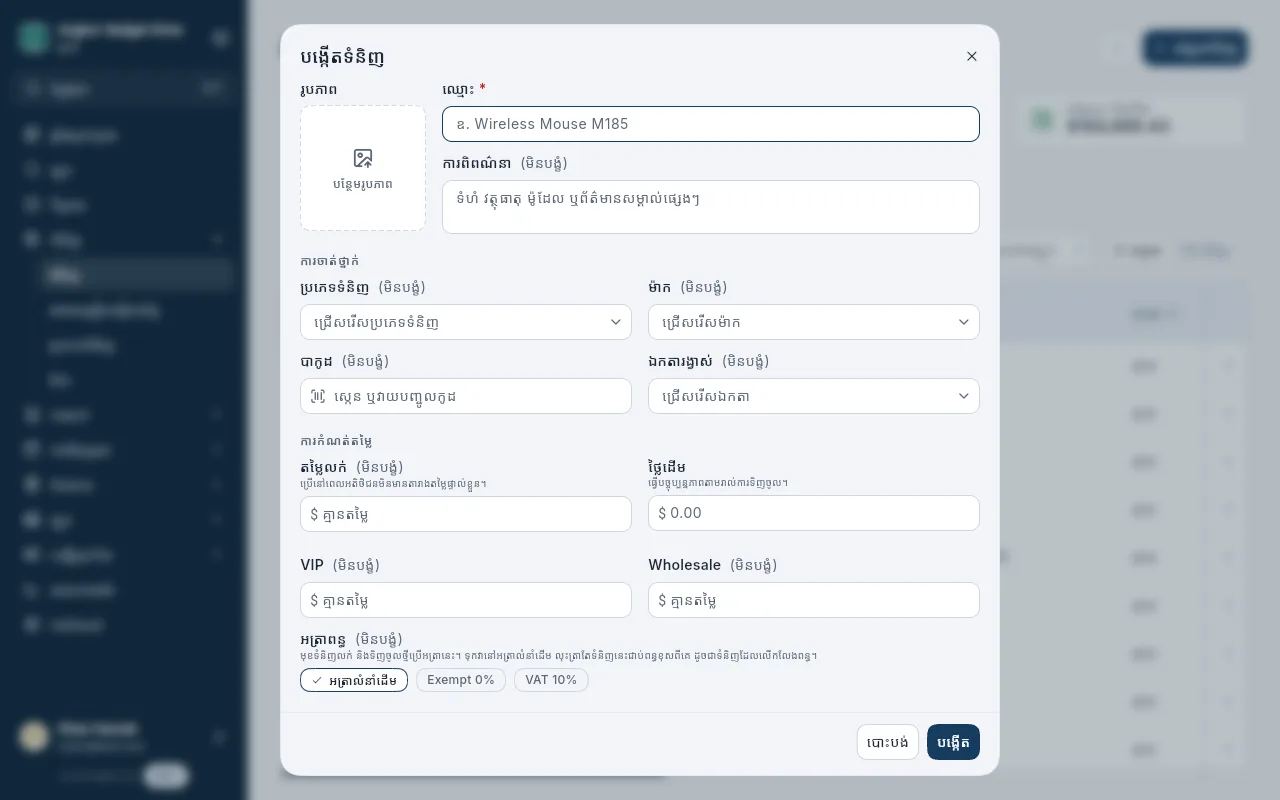
- ចុចលើប្រអប់រូបភាព ដើម្បីថត ឬជ្រើសរូបភាព។ រូបភាពច្បាស់ជួយឱ្យបុគ្គលិករើសទំនិញមិនច្រឡំ។
- វាយ ឈ្មោះ ឧទាហរណ៍
Logitech M185 Wireless Mouse។ ទំនិញពីរមិនអាចដាក់ឈ្មោះដូចគ្នាបានទេ។ - បំពេញ ការពិពណ៌នា បើវាជួយឱ្យស្រួលចំណាំទំនិញដែលស្រដៀងគ្នា ដូចជា ទំហំ ពណ៌ ឬម៉ូដែល។
- ជ្រើស ប្រភេទទំនិញ និង ម៉ាក។ បើចង់បង្កើតថ្មី សូមវាយឈ្មោះក្នុងប្រអប់ រួចចុចជម្រើសខាងក្រោម ដូចជា បង្កើតប្រភេទទំនិញ "Computer Accessories"។ សូមមើល ប្រភេទទំនិញ និងម៉ាក។
- ស្កេន ឬវាយ បាកូដ។ ម៉ាស៊ីនស្កេនបាកូដនឹងវាយលេខកូដចូលក្នុងប្រអប់ឱ្យអ្នកតែម្ដង។ បើប្រើកម្មវិធីលើទូរស័ព្ទ សូមចុចប៊ូតុងស្កេននៅចុងប្រអប់ ដើម្បីស្កេនតាមកាមេរ៉ា។ សូមមើល បាកូដ និងស្លាក។
- ជ្រើស ឯកតារង្វាស់ ដូចជា
pcsboxឬkg។ សូមមើល ឯកតា។ នៅផ្នែក ការកំណត់តម្លៃ សូមបញ្ចូល តម្លៃលក់ និង ថ្លៃដើម។
- តម្លៃលក់ គឺជាតម្លៃធម្មតាសម្រាប់អតិថិជនដែលគ្មានតារាងតម្លៃផ្ទាល់ខ្លួន។ បើទុកទទេ អ្នកត្រូវវាយតម្លៃខ្លួនឯងរាល់ពេលលក់។
- ថ្លៃដើម គឺជាថ្លៃដែលអ្នកទិញចូលក្នុងមួយឯកតា។ រាល់ពេលទិញទំនិញចូល ថ្លៃដើមនេះនឹងប្ដូរតាម។
- ពេលបំពេញទាំងពីរ ទម្រង់នឹងបង្ហាញអត្រាចំណេញ ឬប្រាប់ឱ្យដឹងបើអ្នកដាក់តម្លៃលក់ទាបជាងថ្លៃដើម។
- បើហាងមានតារាងតម្លៃផ្សេងទៀត ដូចជា
VIPឬWholesaleតារាងនីមួយៗមានប្រអប់តម្លៃរៀងខ្លួន។ សូមមើល តារាងតម្លៃ។
- បើហាងគិតពន្ធ VAT សូមទុក អត្រាពន្ធ នៅ អត្រាលំនាំដើម លើកលែងតែទំនិញនេះគិតពន្ធខុសពីគេ ដូចជាទំនិញរួចពន្ធ។
- នៅផ្នែក ស្តុក សូមជ្រើសរបៀបរាប់ស្តុក (មើលខាងក្រោម)។
- ចុច បង្កើត។
ទំនិញថ្មីនឹងបង្ហាញក្នុងបញ្ជី ទំនិញ ហើយអាចលក់បានភ្លាម។
ការកំណត់ស្តុក
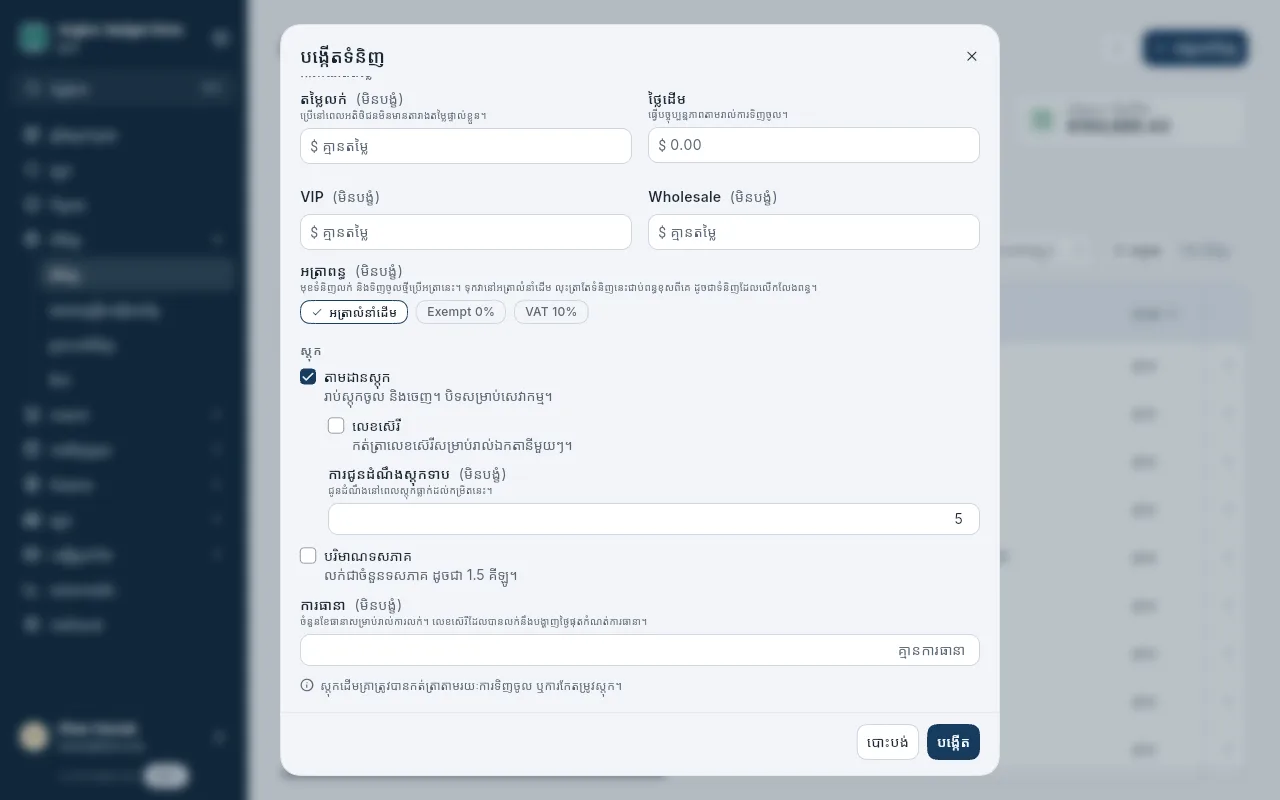
- តាមដានស្តុក៖ បើកសម្រាប់ទំនិញដែលអ្នករាប់ស្តុក។ បិទវាសម្រាប់សេវាកម្ម ដូចជាការជួសជុល ឬថ្លៃដឹកជញ្ជូន ព្រោះសេវាទាំងនេះលក់ដោយមិនគិតស្តុកទេ។
- លេខស៊េរី៖ កត់ត្រាលេខស៊េរីសម្រាប់ទំនិញមួយគ្រឿងៗ ដូចជាទូរស័ព្ទ និងកុំព្យូទ័រ។ មុខងារនេះត្រូវការបើកការតាមដានស្តុក និងមានមុខងារបន្ថែមលេខស៊េរី។ បើអ្នកបិទវា ពេលនៅមានលេខស៊េរីក្នុងស្តុក កម្មវិធីនឹងសួរអ្នកជាមុន ព្រោះលេខស៊េរីទាំងនោះ នឹងនៅតែ ក្នុងស្តុក ទោះបីគ្រឿងទាំងនោះត្រូវបានលក់ហើយក៏ដោយ។ សូមមើល តាមដានលេខស៊េរី។
- ការជូនដំណឹងស្តុកទាប៖ ពេលស្តុកធ្លាក់ដល់ចំនួននេះ កម្មវិធីនឹងសម្គាល់ថាទំនិញជិតអស់។ ទំនិញថ្មីចាប់ផ្ដើមពីលេខ
5។ - បរិមាណទសភាគ៖ សម្រាប់លក់ចំនួនមានក្បៀស ដូចជាអង្ករ
1.5គីឡូ។ សូមបិទវាសម្រាប់ទំនិញដែលលក់ទាំងមូលៗ។ ទំនិញដែលប្រើលេខស៊េរីមិនអាចបើកមុខងារនេះបានទេ។ - ការធានា៖ ចំនួនខែធានាដែលផ្ដល់ឱ្យរាល់ពេលលក់។ ប្រអប់នេះបង្ហាញតែពេលហាងមានមុខងារបន្ថែមការធានាប៉ុណ្ណោះ។
នៅលើទូរស័ព្ទ ទម្រង់ដដែលនេះនឹងលោតចេញពីខាងក្រោមអេក្រង់។ សូមអូសចុះក្រោមដើម្បីដាក់តម្លៃ និងកំណត់ស្តុក។