
លក់នៅបញ្ជរ
POS ជាវិធីលក់រហ័សសម្រាប់អតិថិជនដែលឈរទិញនៅបញ្ជរ៖ ចុច ឬស្កេនទំនិញ ទទួលប្រាក់ នោះការលក់នឹងរក្សាទុកថាបានបង់រួច។ បើអតិថិជនចាំបង់ពេលក្រោយ ឬបង់ខ្លះមុន សូមប្រើការលក់ធម្មតាវិញ។ សូមមើល បង្កើតការលក់។
មុនពេលចាប់ផ្ដើម
- អ្នកត្រូវមានសិទ្ធិ បង្កើតការលក់ និង កត់ត្រាការបង់ប្រាក់លក់។
- ម្ចាស់ហាងអាចលាក់ POS សម្រាប់ហាងទាំងមូលនៅក្នុង ការកំណត់>មុខងារ។ បើរកមិនឃើញក្នុងម៉ឺនុយ សូមសួរម្ចាស់ហាង។
- មធ្យោបាយទូទាត់ដែលអ្នកអាចទទួល (សាច់ប្រាក់ ABA KHQR កាត ជាដើម) គឺតាមអ្វីដែលហាងបានរៀបចំទុក។ សូមមើល មធ្យោបាយទូទាត់ប្រាក់។
បើក POS
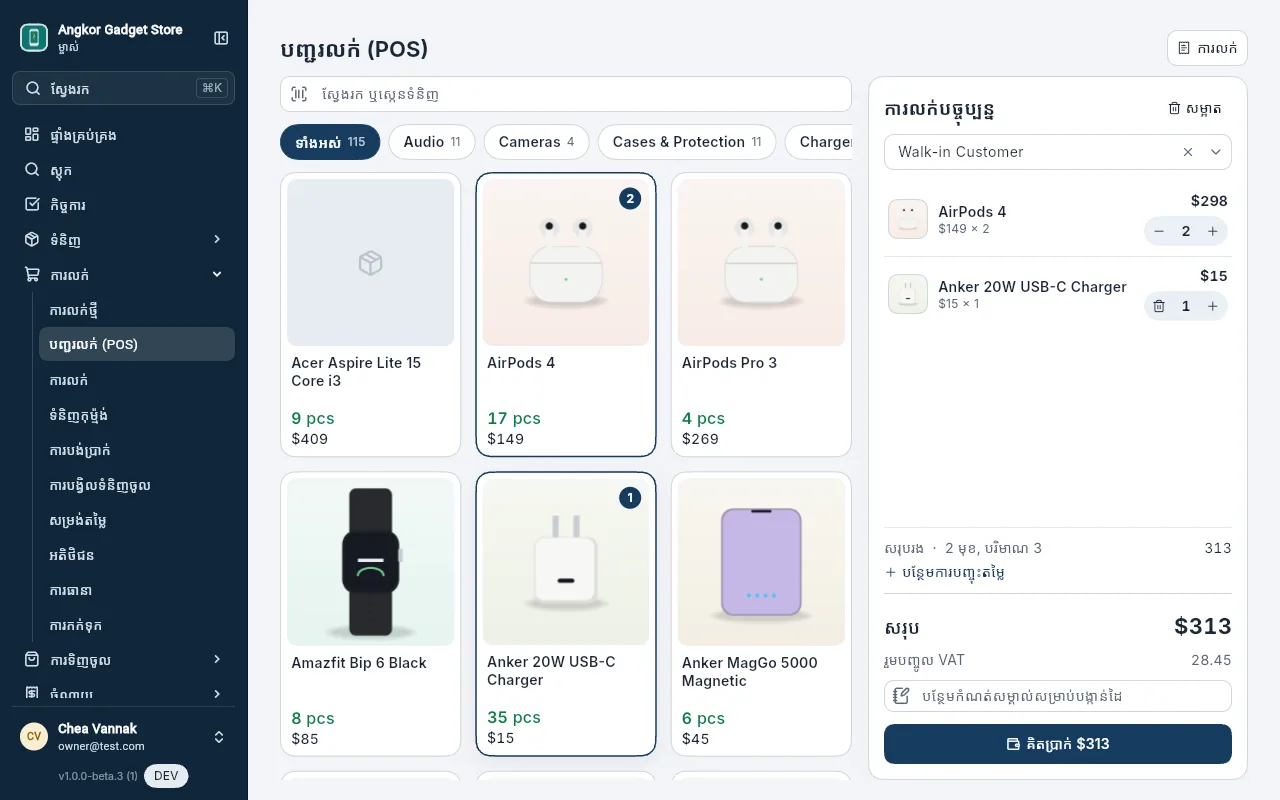
បើក ការលក់>បញ្ជរលក់ (POS)។ ទំនិញនៅខាងឆ្វេង ឯ ការលក់បច្ចុប្បន្ន នៅខាងស្ដាំ។ ប្រអប់អតិថិជនមានជ្រើសរើសជាអតិថិជនទូទៅ (walk-in) ឱ្យស្រាប់ ដូច្នេះសម្រាប់ការលក់ទូទៅភាគច្រើន អ្នកមិនចាំបាច់រើសឈ្មោះអតិថិជនម្ដងទៀតឡើយ។
បន្ថែមទំនិញ
បន្ថែមទំនិញនីមួយៗតាមវិធីណាមួយខាងក្រោម៖
- ចុចលើកាតទំនិញ។ ចុចម្ដងទៀតដើម្បីថែមមួយទៀត។ លេខលើកាតបង្ហាញចំនួនដែលបានដាក់ចូល។
- វាយឈ្មោះ ឬបាកូដខ្លះៗក្នុង ស្វែងរក ឬស្កេនទំនិញ ឬចុចលើប្រភេទទំនិញខាងលើ ដើម្បីមើលតែប្រភេទនោះ។
- ស្កេនបាកូដដោយម៉ាស៊ីនស្កេន។ មិនបាច់ចុចលើប្រអប់ស្វែងរកជាមុនទេ៖ ទំនិញនឹងចូលភ្លាម។
- នៅលើកម្មវិធី Invoicery សម្រាប់ Android ឬ iPhone ចុចប៊ូតុងកាមេរ៉ានៅចុងប្រអប់ស្វែងរក។ សូមមើល ប្រើ POS លើទូរស័ព្ទ។
- ដើម្បីប្ដូរចំនួន សូមចុច + ឬ − លើជួរទំនិញ។ ពេលនៅសល់ 1 ប៊ូតុង − នឹងប្ដូរជារូបធុងសំរាមសម្រាប់ដកជួរនោះចេញ។
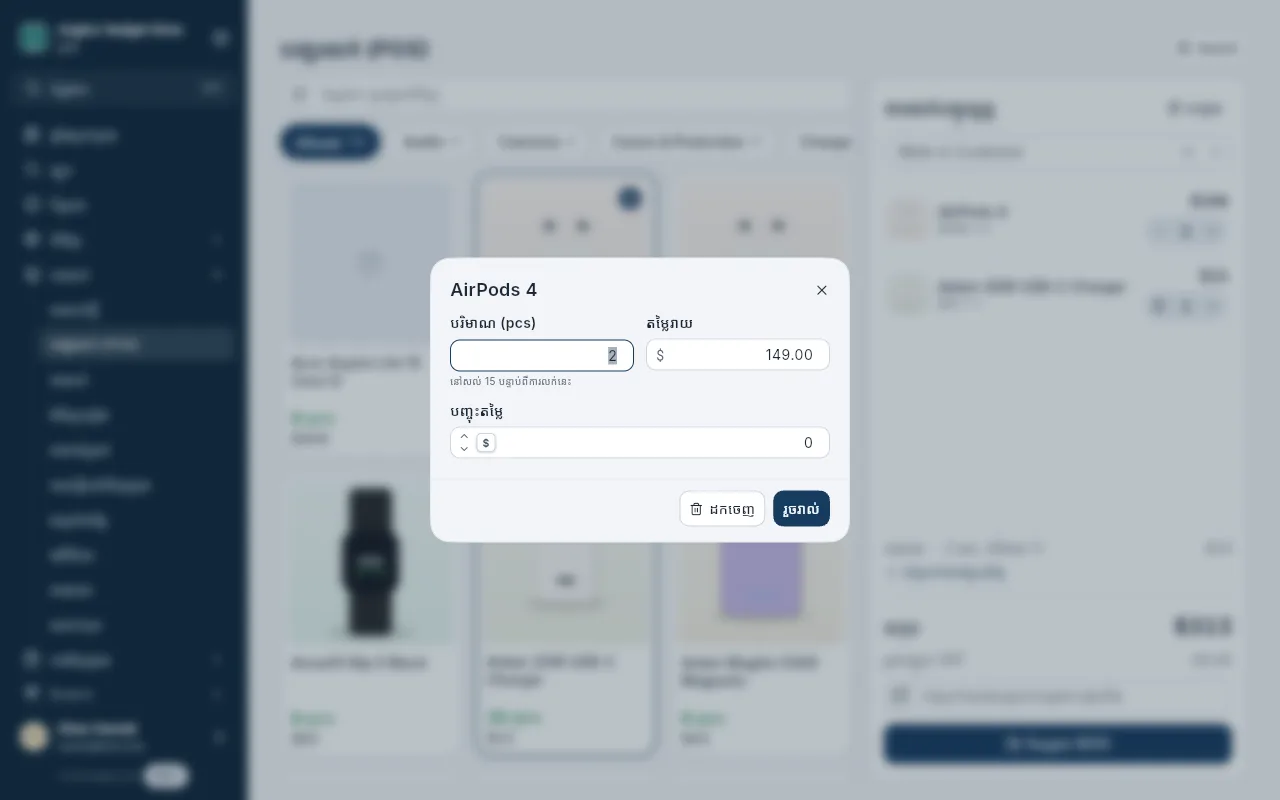
ដើម្បីប្ដូរតម្លៃ ឬបញ្ចុះតម្លៃលើទំនិញមួយមុខ សូមចុចលើជួរទំនិញនោះ។ កែ បរិមាណ តម្លៃរាយ ឬ បញ្ចុះតម្លៃ ($ ឬ %) រួចចុច រួចរាល់។ ប៊ូតុង ដកចេញ សម្រាប់ដកជួរនោះចេញ។
- ដើម្បីបញ្ចុះតម្លៃលើវិក្កយបត្រទាំងមូល សូមចុច បន្ថែមការបញ្ចុះតម្លៃ នៅក្រោមបញ្ជីទំនិញ។
- ដើម្បីលក់ឱ្យអតិថិជនដែលមានឈ្មោះក្នុងបញ្ជី សូមជ្រើសគាត់នៅប្រអប់អតិថិជនខាងលើ។ តម្លៃនឹងប្ដូរតាមប្រភេទអតិថិជនរបស់គាត់ (សូមមើល ប្រភេទអតិថិជន)។ ចំណែកតម្លៃដែលអ្នកវាយកែដោយខ្លួនឯង គឺនៅដដែល។
- ដើម្បីបោះពុម្ពកំណត់សម្គាល់លើបង្កាន់ដៃ សូមវាយបញ្ចូលក្នុង បន្ថែមកំណត់សម្គាល់សម្រាប់បង្កាន់ដៃ។
ទទួលប្រាក់
- ចុច គិតប្រាក់ $164 (ប៊ូតុងបង្ហាញចំនួនសរុប)។
នៅក្រោម ទឹកប្រាក់ត្រូវបង់ កម្មវិធីដាក់ចំនួនសរុបទាំងអស់លើមធ្យោបាយទូទាត់ទីមួយឱ្យស្រាប់។ បើអតិថិជនបង់តាមមធ្យោបាយផ្សេង ដូចជា ABA KHQR សូមចុចជ្រើសមធ្យោបាយនោះ។
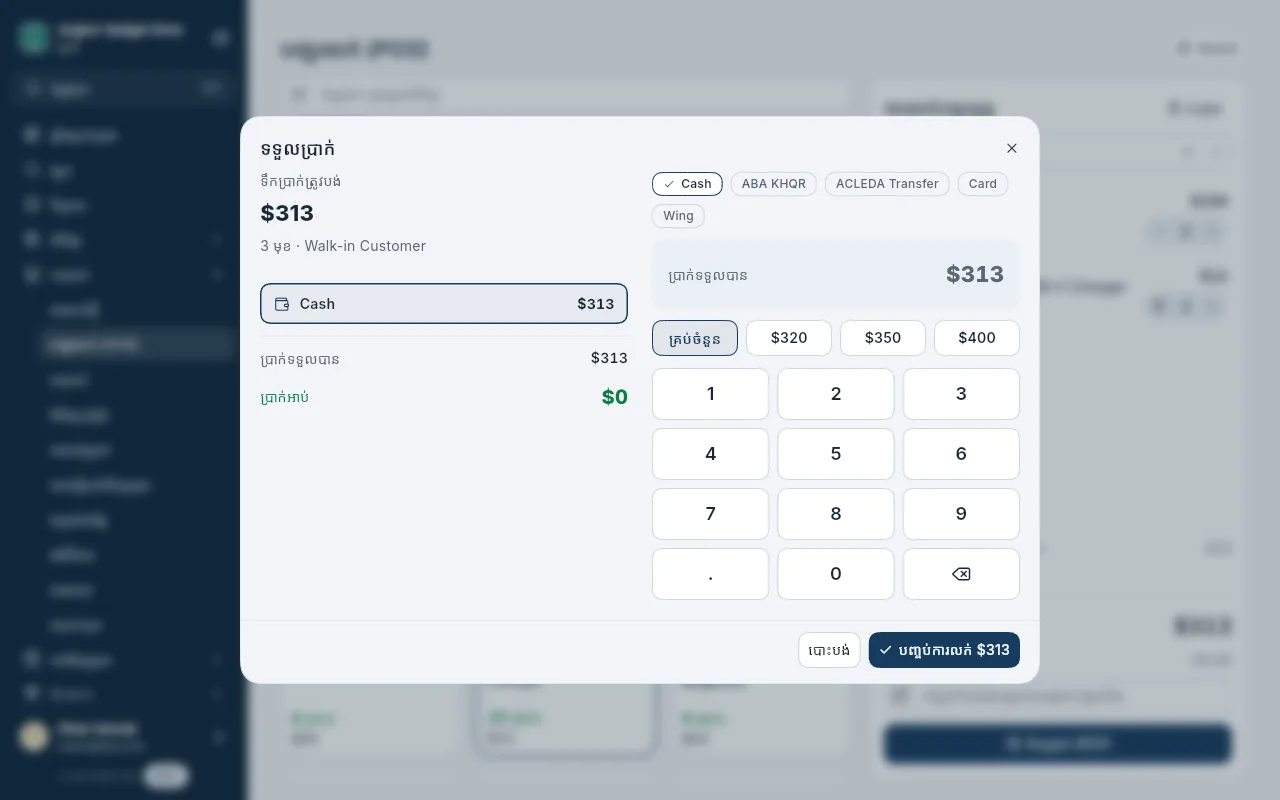
- បើបង់ជាសាច់ប្រាក់ សូមបញ្ចូលចំនួនដែលអតិថិជនហុចឱ្យ៖ ចុច គ្រប់ចំនួន ចុចចំនួនគត់ដូចជា
$170ឬវាយលើក្ដារលេខ។ ប្រាក់អាប់ បង្ហាញចំនួនដែលត្រូវអាប់ឱ្យអតិថិជនវិញ។ - ចុច បញ្ចប់ការលក់ $164។
បំបែកការបង់ប្រាក់
ពេលអតិថិជនបង់សាច់ប្រាក់ខ្លះ ហើយសល់ប៉ុន្មានបង់តាមមធ្យោបាយផ្សេង៖
- នៅជួរសាច់ប្រាក់ សូមវាយតែចំនួនសាច់ប្រាក់ ឧទាហរណ៍
100។ - ចុច បង់ចំនួន $64 តាមមធ្យោបាយផ្សេង។ កម្មវិធីនឹងថែមជួរទីពីរសម្រាប់ចំនួនដែលនៅសល់។
- ចុចជ្រើសមធ្យោបាយទូទាត់នៅជួរទីពីរ ដូចជា ABA KHQR រួចចុច បញ្ចប់ការលក់ $164។
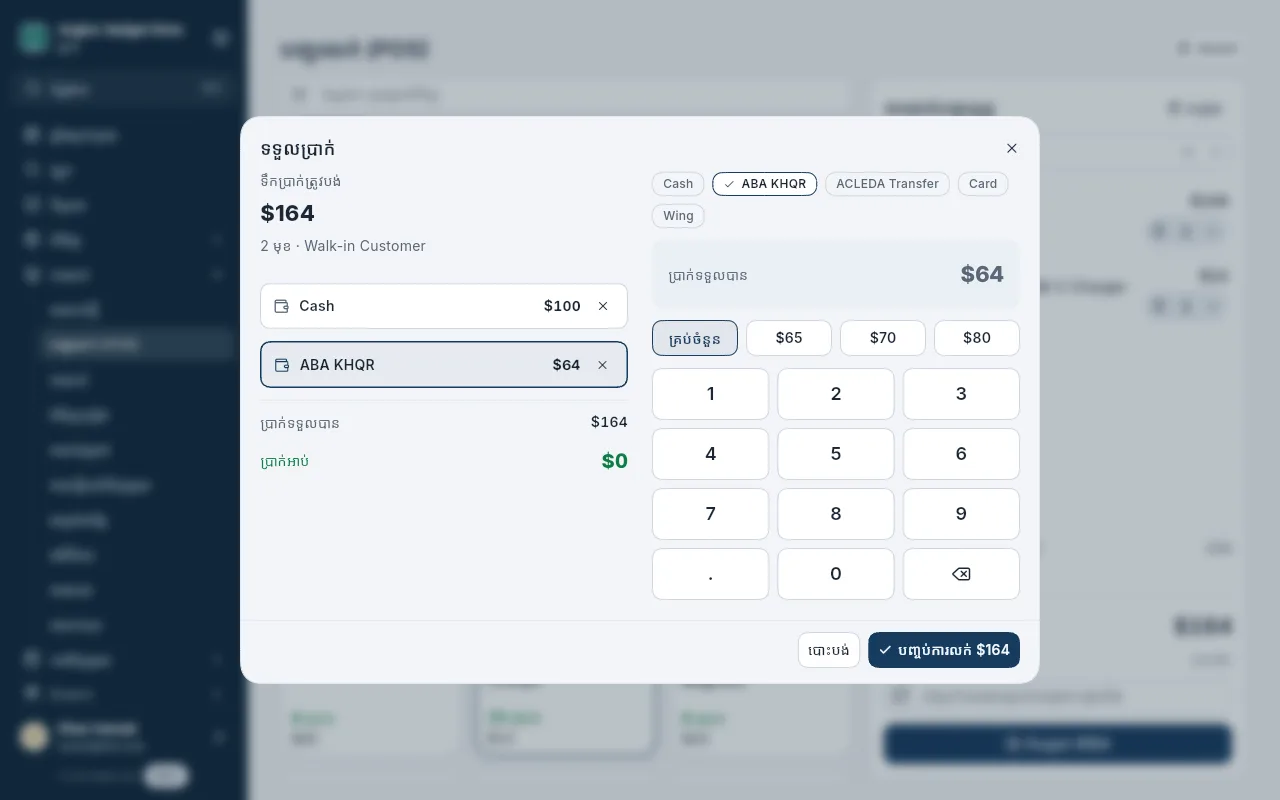
ប្រាក់អាប់អាចគិតចេញពីជួរចុងក្រោយប៉ុណ្ណោះ។ បើជួរខាងលើគ្រប់ចំនួនសរុបរួចហើយ កម្មវិធីនឹងប្រាប់ឱ្យដកជួរចុងក្រោយចេញ។ ចុចសញ្ញា x លើជួរណាមួយដើម្បីដកជួរនោះចេញ។
បោះពុម្ពបង្កាន់ដៃ ហើយចាប់ផ្ដើមការលក់បន្ទាប់
ផ្ទាំង ការលក់បានបញ្ចប់ដោយជោគជ័យ បង្ហាញប្រាក់ដែលត្រូវអាប់ ឬបង្ហាញថា បានបង់គ្រប់ចំនួន។
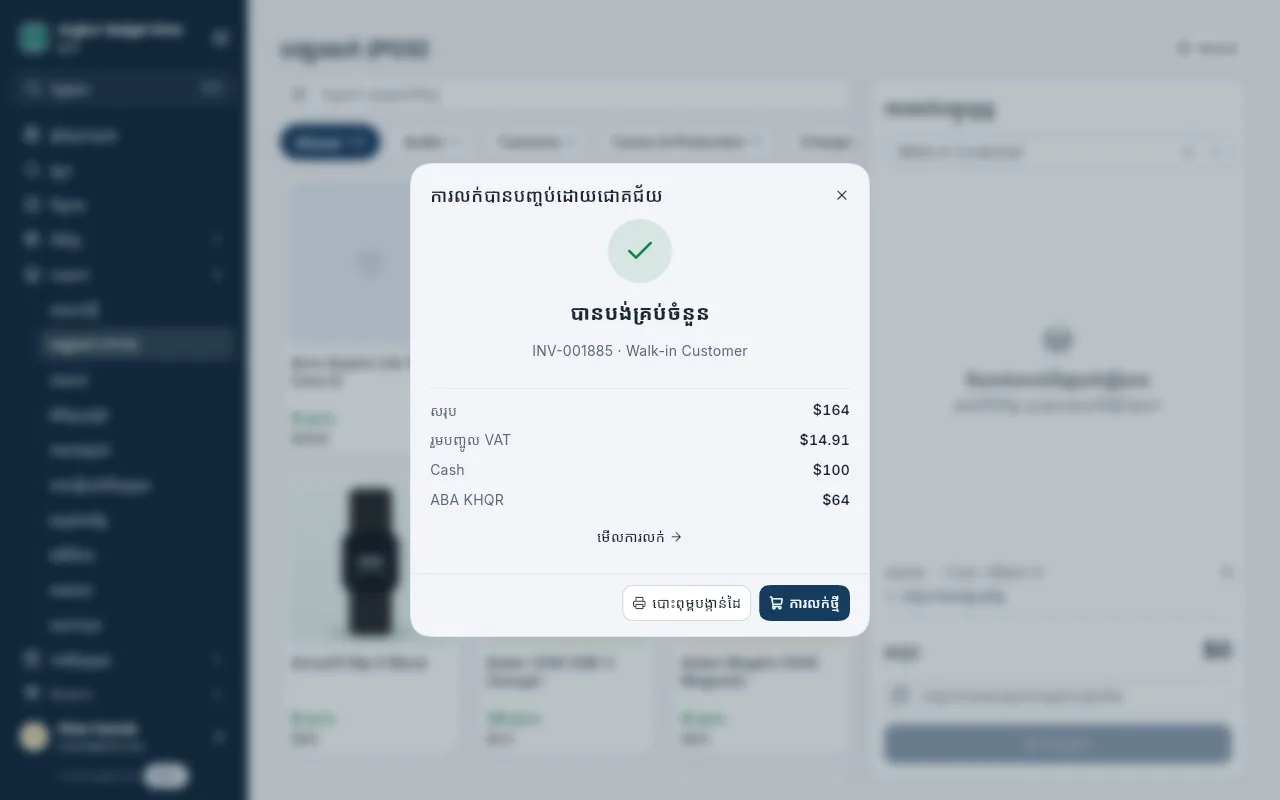
- បោះពុម្ពបង្កាន់ដៃ បើកទំព័របោះពុម្ពរបស់ការលក់នេះ។ ជ្រើសទម្រង់នៅទីនោះ (ឧទាហរណ៍ បង្កាន់ដៃ 80 mm) រួចចុច បោះពុម្ព។ ដើម្បីឱ្យកម្មវិធីជ្រើសទម្រង់បង្កាន់ដៃឱ្យស្រាប់រាល់ដង សូមមើល ក្រោយពេលលក់នៅបញ្ជរ។
- ការលក់ថ្មី បិទផ្ទាំងនេះ។ កន្ត្រកទំនិញនឹងទទេវិញ ហើយអតិថិជននៅដដែល។
- មើលការលក់ បើកមើលការលក់ដែលបានរក្សាទុក។
ការលក់នេះនឹងបញ្ចូលទៅក្នុងបញ្ជី ការលក់ ដូចការលក់ទូទៅដែរ ដោយមានភ្ជាប់ស្លាក POS ហើយចំនួនទំនិញក៏កាត់ចេញពីស្តុកភ្លាមៗផងដែរ។