
គិត VAT
បើហាងរបស់អ្នកបានចុះបញ្ជី VAT ត្រឹមត្រូវ Invoicery អាចគិតបញ្ចូល VAT លើការលក់ សម្រង់តម្លៃ និងការទិញចូល បោះពុម្ពលេខ VAT TIN និងទឹកប្រាក់សរុបជារៀល ព្រមទាំងមានរបាយការណ៍ VAT ជូនគណនេយ្យករ។ មុខងារពន្ធគឺបិទរហូតដល់អ្នកបើកវា ដូច្នេះហាងដែលមិនគិត VAT នឹងមិនឃើញមុខងារនេះឡើយ។
មុនពេលចាប់ផ្ដើម
- មានតែម្ចាស់ហាង និងអ្នកគ្រប់គ្រងទេ ទើបអាចប្ដូរការកំណត់ទាំងនេះបាន។
- សូមសួរគណនេយ្យករអំពីលេខ VAT TIN អត្រាពន្ធដែលត្រូវប្រើ និងអត្រាប្ដូរប្រាក់។
1. បើកមុខងារពន្ធ
- បើក ការកំណត់>មុខងារ។
នៅក្រោម ការលក់ បើក ពន្ធ (VAT)។
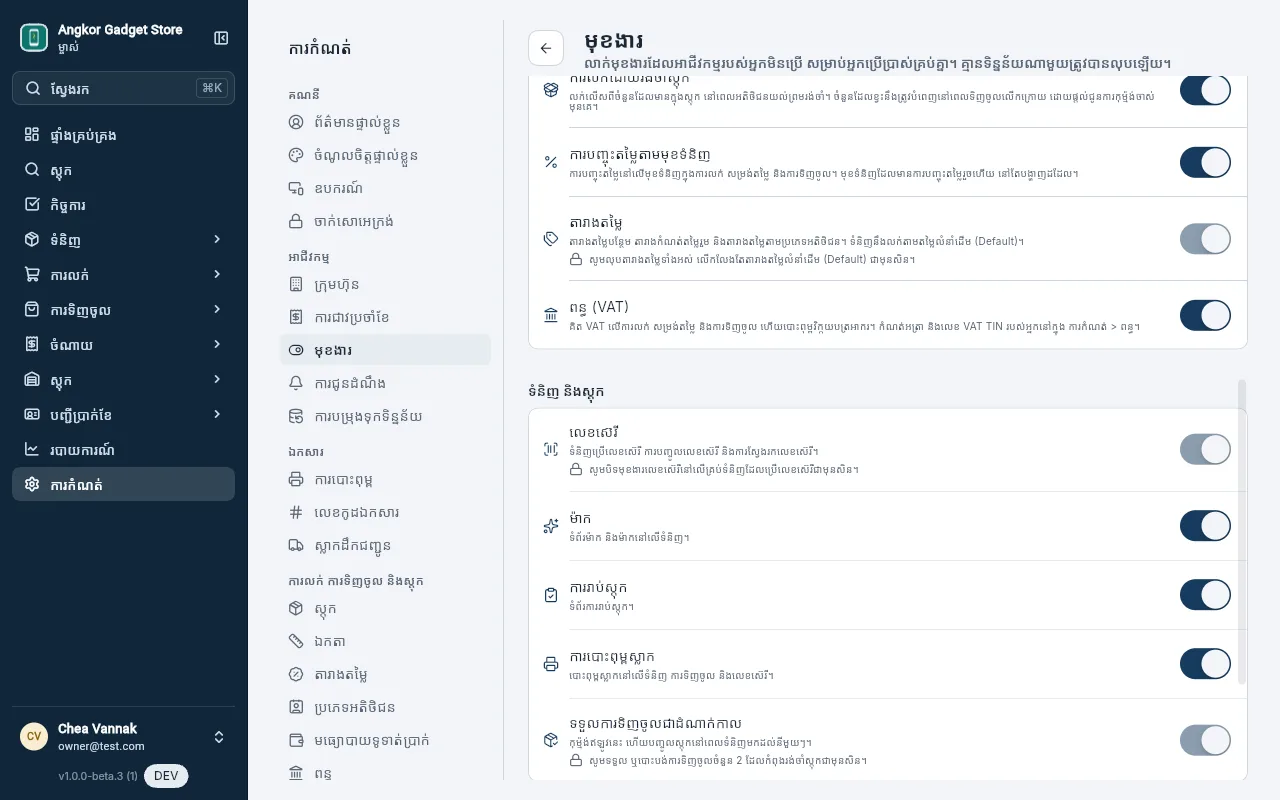
ពន្ធ និង អត្រាពន្ធ នឹងបង្ហាញនៅក្នុងការកំណត់ ហើយឯកសារនានានឹងមានប្រអប់សម្រាប់ VAT។
2. បញ្ចូលព័ត៌មាន VAT របស់អ្នក
បើក ការកំណត់>ពន្ធ។
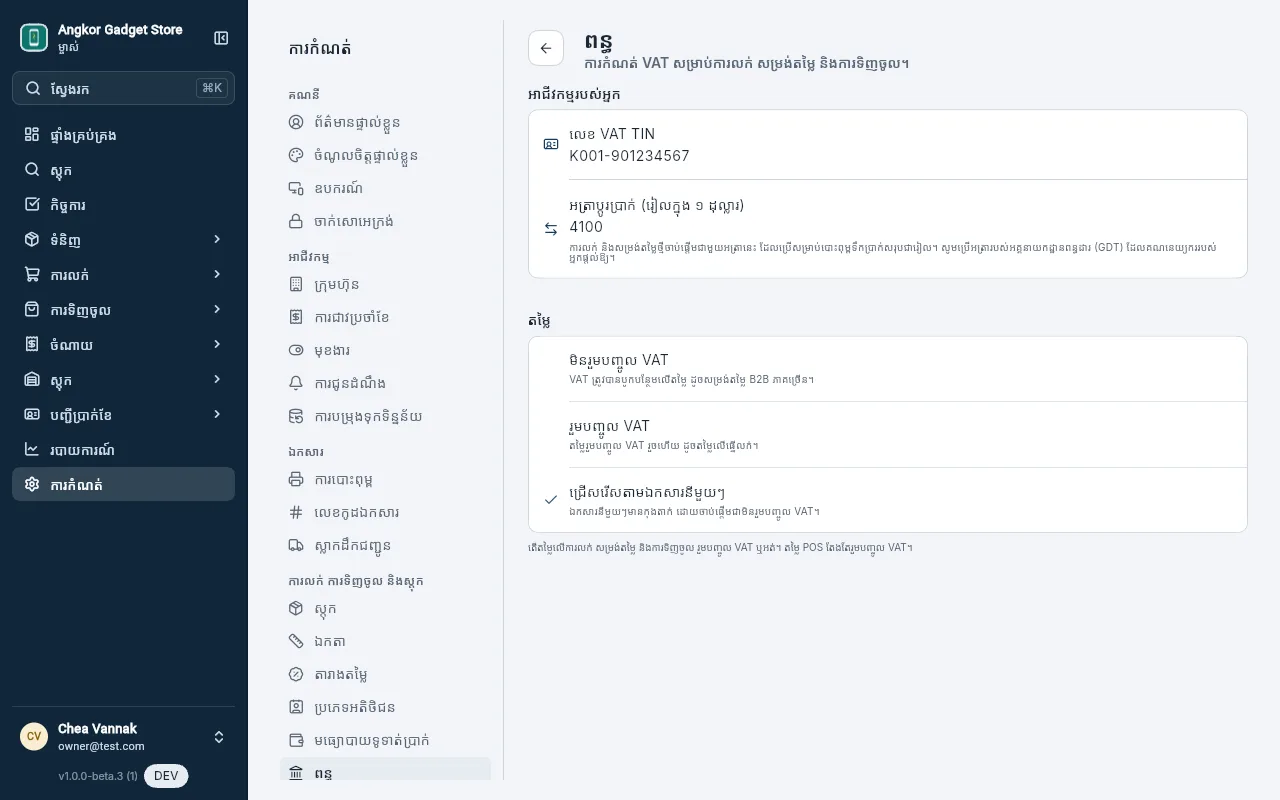
- ចុច លេខ VAT TIN វាយលេខ VAT TIN របស់អ្នក រួចចុច Enter។ លេខនេះនឹងបោះពុម្ពលើវិក្កយបត្រអាករ។
- ចុច អត្រាប្ដូរប្រាក់ (រៀលក្នុង ១ ដុល្លារ) វាយអត្រាប្ដូរប្រាក់ ឧទាហរណ៍
4100រួចចុច Enter។ ការលក់ និងសម្រង់តម្លៃថ្មី នឹងចាប់ផ្ដើមជាមួយអត្រានេះ ដើម្បីបោះពុម្ពទឹកប្រាក់សរុបជារៀល។ សូមប្រើអត្រាដែលគណនេយ្យកររបស់អ្នកផ្ដល់ឱ្យ។ ជួរនេះបង្ហាញតែពេលហាងរបស់អ្នកប្រើប្រាស់រូបិយប័ណ្ណជាដុល្លារប៉ុណ្ណោះ។ នៅក្រោម តម្លៃ ជ្រើសរើសថាតើតម្លៃដែលអ្នកវាយបញ្ចូល មានរួមបញ្ចូល VAT ឬនៅ៖
- មិនរួមបញ្ចូល VAT៖ VAT នឹងបូកបន្ថែមពីលើតម្លៃទំនិញ។
- រួមបញ្ចូល VAT៖ តម្លៃទំនិញមានគិតបញ្ចូល VAT រួចស្រេច ដូចតម្លៃដែលបិទលើធ្នើ។
- ជ្រើសរើសតាមឯកសារនីមួយៗ៖ ឯកសារនីមួយៗមានប្រអប់ធីកដោយខ្លួនឯង ដោយកំណត់លំនាំដើមជាមិនរួមបញ្ចូល VAT។
ការកែប្រែនីមួយៗនឹងរក្សាទុកភ្លាមៗ។ ចំណែកតម្លៃនៅបញ្ជរលក់ (POS) តែងតែរួមបញ្ចូល VAT ជានិច្ច ទោះបីជាអ្នកជ្រើសរើសជម្រើសណាក៏ដោយ។
3. រៀបចំអត្រា VAT របស់អ្នក
- បើក ការកំណត់>អត្រាពន្ធ ហើយចុច បន្ថែមអត្រាពន្ធ។
- វាយ ឈ្មោះ ដូចជា
VAT 10%និង អត្រា ដូចជា10។ - ធីក អត្រាលំនាំដើម បើចង់ឱ្យទំនិញថ្មីនីមួយៗចាប់ផ្ដើមជាមួយអត្រានេះ។
- ចុច បង្កើត។
ទំនិញមួយមុខៗអាចមានអត្រាពន្ធផ្ទាល់ខ្លួន។ បើមិនដាក់ទេ ជួរទំនិញថ្មីនឹងយកតាមអត្រាលំនាំដើម។
ការប្ដូរអត្រាពន្ធនៅពេលក្រោយ នឹងមានឥទ្ធិពលតែលើជួរទំនិញថ្មីៗប៉ុណ្ណោះ៖ ចំណែកឯកសារដែលបានរក្សាទុករួច នៅតែរក្សាអត្រាដើមដដែល។ អត្រាពន្ធណាដែលបិទលែងប្រើ នឹងមិនអាចរើសសម្រាប់ជួរទំនិញថ្មីបានទេ ហើយការលុបអត្រាពន្ធចោល ក៏មិនប៉ះពាល់ដល់ឯកសារចាស់ៗដែលធ្លាប់ប្រើវាដែរ។
អ្វីដែលកើតឡើងបន្ទាប់
- ការលក់ សម្រង់តម្លៃ និងការទិញចូល នឹងបង្ហាញ VAT តាមជួរនីមួយៗ និងក្នុងទឹកប្រាក់សរុប។ របៀបប្រើលើការលក់៖ ការបញ្ចុះតម្លៃ និងពន្ធ។
- វិក្កយបត្រ និងសម្រង់តម្លៃដែលមានគិត VAT នឹងបោះពុម្ពលេខ VAT TIN ទឹកប្រាក់មុន VAT ចំនួនប្រាក់ VAT ហើយបើមានកំណត់អត្រាប្ដូរប្រាក់ វានឹងបោះពុម្ពទឹកប្រាក់សរុប និង VAT ជារៀលបន្ថែមទៀត។ ចំណែកឯកសារដែលមិនគិត VAT នឹងបោះពុម្ពដូចធម្មតា។
- គណនេយ្យករអាចមើលតួលេខសរុបទាំងអស់នៅក្នុង របាយការណ៍ VAT។