
រាប់ស្តុក
មុខងាររាប់ស្តុក អនុញ្ញាតឱ្យសមាជិកក្រុមការងារជាច្រើននាក់អាចរាប់ទំនិញក្នុងពេលតែមួយ ដោយប្រើទូរស័ព្ទ ឬកុំព្យូទ័រ ខណៈពេលហាងកំពុងដំណើរការលក់ធម្មតា។ ការរាប់មិនទាន់កែប្រែចំនួនស្តុកជាក់ស្ដែងភ្លាមៗនោះទេ។ ពេលរាប់ផ្ទៀងផ្ទាត់រួចរាល់ហើយ អ្នកគ្រប់គ្រងអាចប្រកាសលទ្ធផល ហើយ Invoicery នឹងកែសម្រួលស្តុកដោយបង្កើតការកែតម្រូវស្តុកតែមួយ។
មុនពេលចាប់ផ្ដើម
- ត្រូវបើក ការរាប់ស្តុក នៅក្នុង ការកំណត់>មុខងារ។
- ដើម្បីរាប់ អ្នកត្រូវមានសិទ្ធិ រាប់ស្តុក។ ដើម្បីចាប់ផ្ដើម ពិនិត្យ ប្រកាសលទ្ធផល ឬបោះបង់ការរាប់ អ្នកត្រូវមានសិទ្ធិ គ្រប់គ្រងការរាប់ស្តុក។
ចាប់ផ្ដើមការរាប់
- នៅក្នុងម៉ឺនុយ បើក ស្តុក>ការរាប់ស្តុក ហើយចុច ការរាប់ស្តុកថ្មី។
- ដាក់ឈ្មោះ ដូចជា
រាប់ស្តុកចុងខែឬទូរស័ព្ទធ្នើរ A។ - នៅ អ្វីដែលត្រូវរាប់ ជ្រើស ទំនិញទាំងអស់ ឬ ទំនិញមួយចំនួន រួចជ្រើសប្រភេទទំនិញ ម៉ាក ឬទំនិញ។
- ទុក រាប់ស្តុកដោយលាក់ចំនួន ឱ្យនៅធីក បើមិនចង់ឱ្យអ្នករាប់ឃើញចំនួនដែលមានក្នុងប្រព័ន្ធ។ អ្នកគ្រប់គ្រងតែងតែមើលឃើញ។
- ចុច បង្កើត។
អាចបើកការរាប់ ទំនិញទាំងអស់ បានតែមួយក្នុងពេលតែមួយ។
រាប់
- បើកការរាប់។ ទំនិញនីមួយៗជាជួរមួយ ហើយស្ថិតក្នុង ត្រូវរាប់ រហូតដល់មាននរណាម្នាក់រាប់វា។
ចុចលើទំនិញ បញ្ចូលចំនួនដែលអ្នករកឃើញ រួចចុចប៊ូតុងបន្ថែម។ សរសេរកំណត់សម្គាល់ ដូចជា
ឃ្លាំងខាងក្រោយបើវាមានប្រយោជន៍។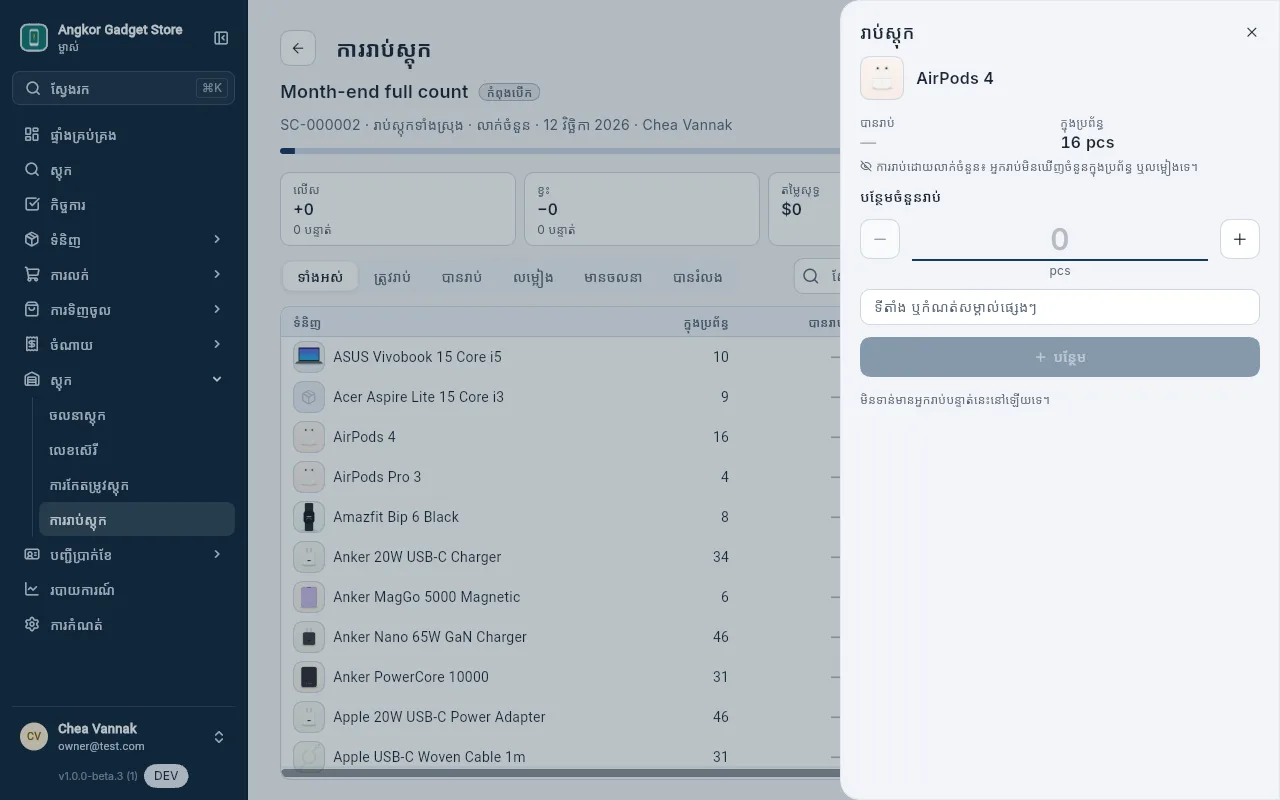
- រកឃើញបន្ថែមនៅកន្លែងផ្សេង? បើកជួរនោះម្ដងទៀត ហើយបន្ថែមចំនួនទៀត។ ការរាប់នីមួយៗត្រូវបូកចូលគ្នា៖ 10 នៅលើធ្នើរ បូក 4 នៅខាងក្រោយ ស្មើ 14។
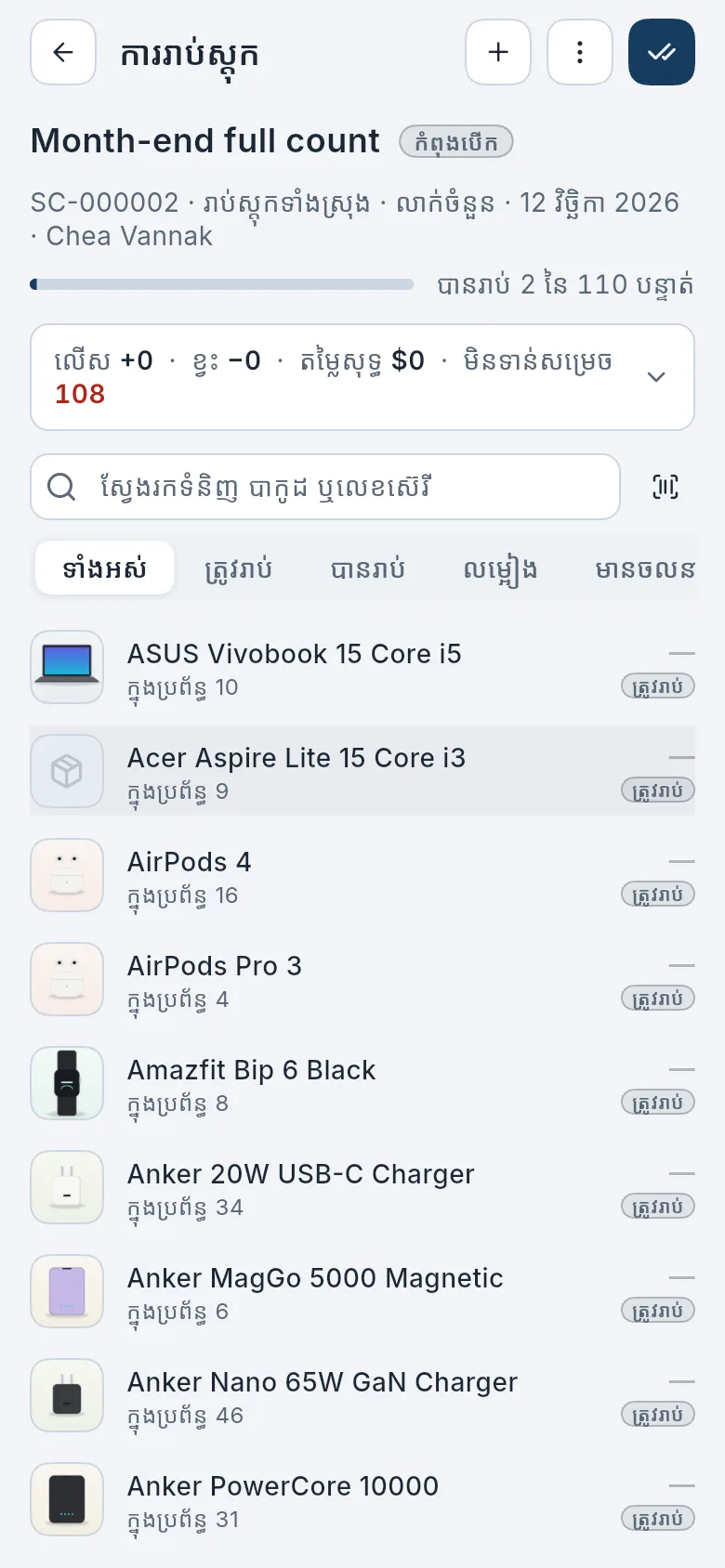
នៅលើទូរស័ព្ទ ជួរទំនិញបង្ហាញជាបញ្ជី។ ក្នុងកម្មវិធី Invoicery រូបស្កេននៅជាប់ប្រអប់ស្វែងរក ប្រើកាមេរ៉ាស្កេនបាកូដ។ នៅលើកុំព្យូទ័រ ចុច ស្កេន ហើយប្រើម៉ាស៊ីនស្កេនបាកូដ។ ការស្កេនម្ដងៗ រាប់ទំនិញនោះបន្ថែមមួយ។ ទំនិញដែលមិនទាន់មានក្នុងការរាប់ នឹងត្រូវបន្ថែមជាជួរពេលអ្នករាប់វា ឬចុច បន្ថែមទំនិញ។
ទំនិញដែលមានលេខស៊េរី ត្រូវរាប់ដោយស្កេនលេខស៊េរីរបស់ឯកតានីមួយៗ នៅលើជួររបស់ទំនិញនោះ។ ឯកតាដែលបាត់ស្លាក ឬស្កេនមិនចេញ សូមរាប់នៅក្រោម ឯកតាដែលគ្មានលេខស៊េរីដែលអាចអានបាន៖ បញ្ចូលចំនួន រួចចុចប៊ូតុងបន្ថែម។ ពេលប្រកាស ឯកតាទាំងនេះនឹងផ្គូផ្គងជាមួយឯកតាក្នុងស្តុកដែលគ្មានលេខស៊េរី។ ឯកតាដែលបានលក់ ឬខូចរួចហើយ នឹងត្រូវបដិសេធពេលអ្នកស្កេនវា។ លេខដែលទំនិញនេះមិនមានក្នុងស្តុក នឹងត្រូវសម្គាល់ថា ថ្មី សម្រាប់អ្នកដែលឃើញចំនួនក្នុងប្រព័ន្ធ៖ សូមពិនិត្យវាមុនពេលប្រកាស ព្រោះការប្រកាសនឹងបន្ថែមវាចូលស្តុក។
ពិនិត្យ និងប្រកាសលទ្ធផល
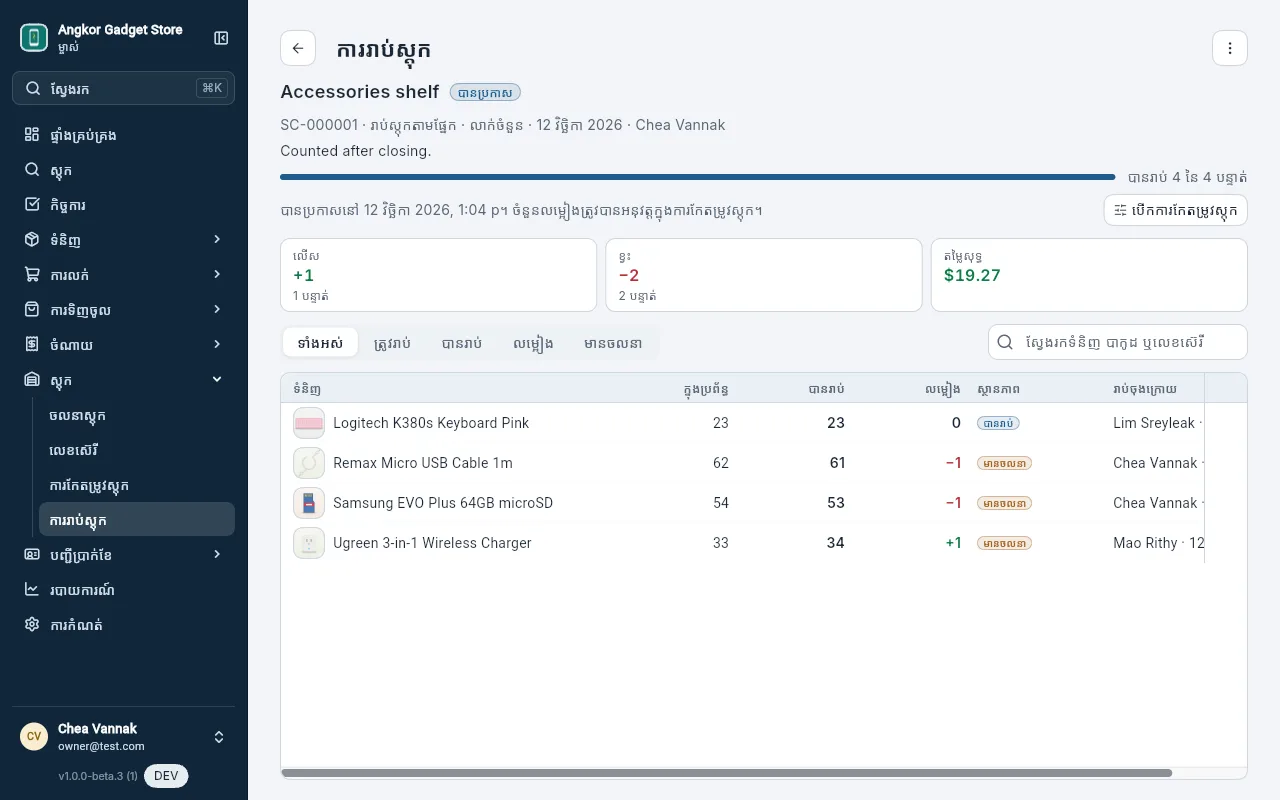
- មើល លម្អៀង៖ ជួរនីមួយៗបង្ហាញ ក្នុងប្រព័ន្ធ បានរាប់ និង លម្អៀង។ ប្រអប់នៅខាងលើបូកសរុប លើស ខ្វះ និង តម្លៃសុទ្ធ។
- មានចលនា បង្ហាញទំនិញដែលបានលក់ ឬទិញចូលស្តុក ក្រោយពេលទើបរាប់រួច។ សូមរាប់ផ្ទៀងផ្ទាត់ទំនិញនោះម្ដងទៀតដើម្បីឱ្យប្រាកដ។ រាល់ការលក់ដែលធ្វើឡើងក្រោយពេលរាប់ជួរទំនិញមួយរួច មិនរាប់ចូលជាចំនួនខុសគ្នា (លម្អៀង) ឡើយ។
- សម្រាប់ការរាប់ ទំនិញទាំងអស់ សូមសម្រេចលើជួរដែលគ្មានអ្នករាប់៖ ចុច ⋮ ហើយជ្រើស កំណត់បន្ទាត់ដែលរំលងជាសូន្យ (ទំនិញទាំងនោះគ្មានទៀតហើយ) ឬ រក្សាទុកបន្ទាត់ដែលរំលងដូចដើម ឬសម្រេចម្ដងមួយជួរពី ⋮ របស់ជួរនោះ។ អ្នកមិនអាចប្រកាសលទ្ធផលបានទេ ខណៈដែលនៅមានជួរមិនទាន់សម្រេច។ ការរាប់ ទំនិញមួយចំនួន ទុកជួរដែលមិនបានរាប់ដដែល។
- ដើម្បីរាប់ជួរមួយឡើងវិញ ចុច ⋮ របស់វា ហើយជ្រើស រាប់ឡើងវិញ។ វានឹងលុបចំនួនដែលបានរាប់ក្នុងជួរនោះ។
- ចុច ប្រកាសលទ្ធផលរាប់ស្តុក ហើយបញ្ជាក់។
រាល់ជួរទំនិញដែលរាប់ឃើញមានចំនួនខុសគ្នា (លម្អៀង) នឹងត្រូវប្រព័ន្ធបញ្ចូលទៅក្នុងការកែតម្រូវស្តុកតែមួយ ដោយមានមូលហេតុ ការរាប់ស្តុកជាក់ស្ដែង និងកាលបរិច្ឆេទជាពេលដែលអ្នកបានប្រកាសលទ្ធផល។ ការរាប់ស្តុកនេះនឹងបិទបញ្ចប់ ហើយមិនអាចកែប្រែបានទៀតឡើយ។ ចុច បើកការកែតម្រូវស្តុក ដើម្បីពិនិត្យមើលវា។
ដើម្បីបញ្ឈប់ដោយមិនប្ដូរស្តុក ចុច ⋮ ហើយជ្រើស បោះបង់ការរាប់ស្តុក។