
នាំចូលទំនិញច្រើនពី Excel
ការវាយបញ្ចូលទំនិញរាប់រយមុខម្ដងមួយៗ ត្រូវចំណាយពេលច្រើនថ្ងៃ។ ជំនួសឱ្យការធ្វើបែបនេះ សូមបំពេញក្នុងតារាង Excel រួចនាំចូលតែម្ដង៖ កម្មវិធីនឹងបន្ថែមទំនិញថ្មី ព្រមទាំងកែព័ត៌មានទំនិញដែលអ្នកមានស្រាប់។ អ្នកអាចពិនិត្យមើលរាល់ការផ្លាស់ប្ដូរ មុនពេលរក្សាទុក។
មុនពេលចាប់ផ្ដើម
- អ្នកត្រូវមានសិទ្ធិ បង្កើតទំនិញ ដើម្បីបន្ថែមទំនិញថ្មី និង កែសម្រួលទំនិញ ដើម្បីកែទំនិញដែលមានស្រាប់។
- ឯកសារត្រូវជា Excel (
.xlsx) ឬ CSV ហើយដាក់ទំនិញបានយ៉ាងច្រើន 2000 មុខ។ បើមានច្រើនជាងនេះ សូមបំបែកជាច្រើនឯកសារ។ - ការនាំចូលនេះមិនរួមបញ្ចូលចំនួនស្តុកទេ។ ក្រោយនាំចូលរួច សូមបញ្ចូលស្តុកតាមរយៈការទិញចូល ឬ ការកែតម្រូវស្តុក។
បំពេញឯកសារ
- បើក ទំនិញ ចុច ⋮ នៅខាងលើស្ដាំ រួចចុច នាំចូលទំនិញ។
- ចុច ទាញយកទម្រង់គំរូ។ អ្នកនឹងទទួលបានឯកសារ Excel ដែលមានជួរឈរសម្រាប់ព័ត៌មាននីមួយៗ ជួរឈរសម្រាប់ តារាងតម្លៃនីមួយៗ (ដូចជា
Default Price) និងសន្លឹក របៀបប្រើ ដែលពន្យល់ពីជួរឈរនីមួយៗ។ បំពេញមួយជួរដេកសម្រាប់ទំនិញមួយមុខ។ អ្នកត្រូវបំពេញតែជួរឈរ
Nameប៉ុណ្ណោះ ឯជួរឈរផ្សេងទៀតមិនបង្ខំទេ។ ឧទាហរណ៍៖Name Category Brand Unit Default Price Cost Price Logitech M185 Wireless Mouse Computer Accessories Logitech pcs 12 8.50 Anker 20W USB-C Charger Chargers & Cables Anker pcs 15 9 - រក្សាទុកឯកសារ។ បើក្រឡាណាមួយប្រើរូបមន្តគណនា សូមចម្លង (Copy) ជួរឈរនោះ ហើយបិទភ្ជាប់ជាតម្លៃលេខ (Paste Values) ជាមុនសិន។
បើចង់កែទំនិញដែលមានស្រាប់ សូមទាញយកបញ្ជីទំនិញរបស់អ្នកមកកែវិញ៖ នៅទំព័រ ទំនិញ ចុច ⋮ > នាំចេញជា Excel កែព័ត៌មានក្នុងឯកសារ រួចនាំចូលមកវិញ។ សូមរក្សាជួរឈរ ID ទុក ព្រោះវាប្រាប់កម្មវិធីថាជួរដេកនីមួយៗជាទំនិញមួយណា ទោះបីអ្នកប្ដូរឈ្មោះទំនិញក៏ដោយ។
នាំចូល
- នៅក្នុងផ្ទាំង នាំចូលទំនិញ ចុច ជ្រើសរើសឯកសារ រួចជ្រើសឯកសាររបស់អ្នក។
កម្មវិធីនឹងពិនិត្យគ្រប់ជួរដេក ហើយបង្ហាញលទ្ធផលឱ្យមើលមុន រួមមាន៖ ទំនិញថ្មី ទំនិញដែលត្រូវកែ ជួរដេកដែលមិនផ្លាស់ប្ដូរ និងជួរដេកដែលមានកំហុស។ ប្រភេទទំនិញ និងម៉ាកដែលមិនទាន់មានក្នុងកម្មវិធី ក៏នឹងបង្ហាញក្នុងបញ្ជី ហើយបង្កើតថ្មីពេលនាំចូលតែម្ដង។
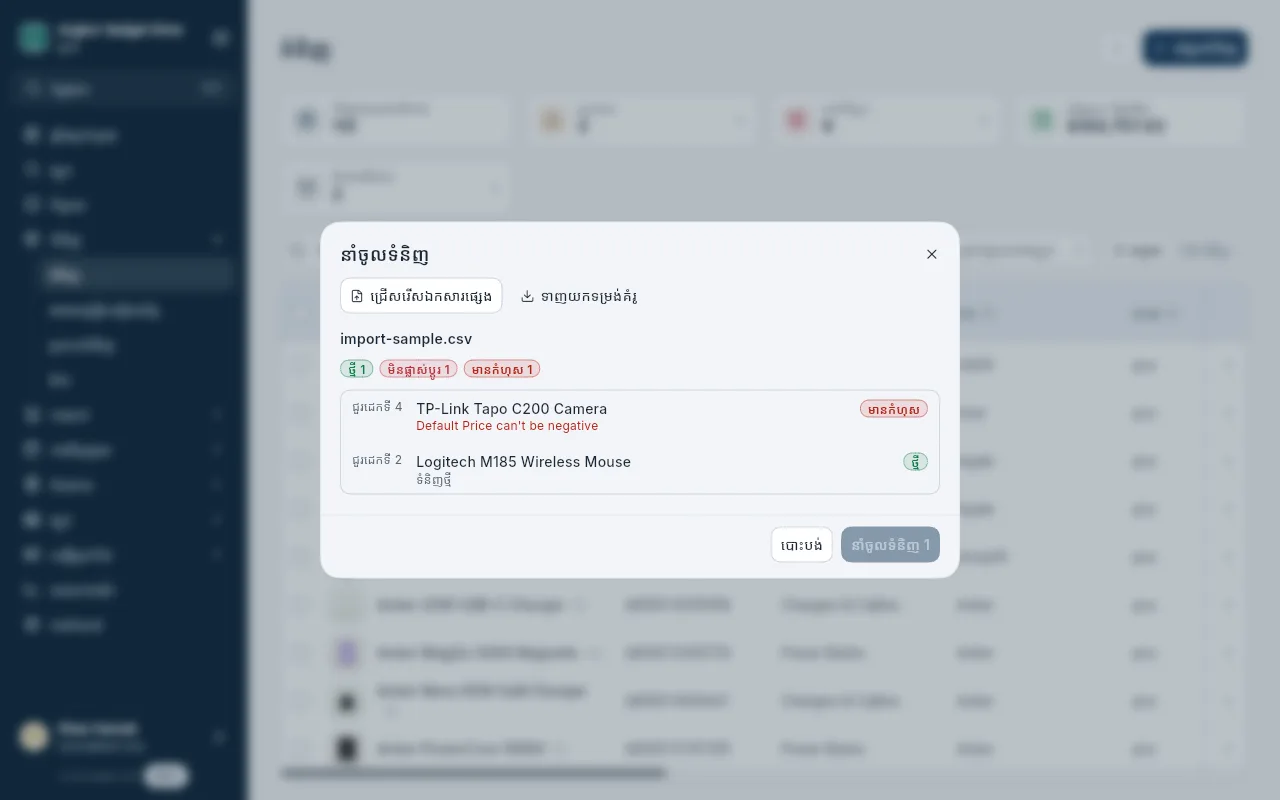
- បើជួរដេកណាមួយមានកំហុស សូមកែវាក្នុងឯកសារ រួចចុច ជ្រើសរើសឯកសារផ្សេង។ ដរាបណានៅមានជួរដេកខុស កម្មវិធីនឹងមិននាំចូលអ្វីទាំងអស់។
- ចុច នាំចូលទំនិញ 1 (លេខលើប៊ូតុងបង្ហាញចំនួនទំនិញដែលនឹងផ្លាស់ប្ដូរ)។
របៀបដែលកម្មវិធីអានជួរដេកនីមួយៗ
- ជួរដេកដែលមាន
IDនឹងកែព័ត៌មានទំនិញនោះ។ ជួរដេកដែលគ្មានIDតែមានឈ្មោះដូចទំនិញដែលមានស្រាប់ ក៏នឹងកែទំនិញនោះដែរ។ ចំណែកជួរដេកផ្សេងទៀត នឹងបន្ថែមជាទំនិញថ្មី។ - កម្មវិធីប្ដូរតែជួរឈរណាដែលមានក្នុងឯកសាររបស់អ្នកប៉ុណ្ណោះ។ ជួរឈរណាដែលមិនចង់ប្ដូរ សូមលុបចោល ដោយទុកតែជួរឈរ
Nameបានហើយ។ សូមរក្សាឈ្មោះក្បាលជួរឈរឱ្យដូចក្នុងទម្រង់គំរូ រួមទាំងរូបិយប័ណ្ណក្នុងវង់ក្រចក ដូចជា(USD)។ - ប្រអប់ទទេនៅក្នុងជួរឈរ បាកូដ ប្រភេទទំនិញ ម៉ាក ឯកតា ការពិពណ៌នា ឬតម្លៃ នឹងលុបព័ត៌មាននោះចេញពីទំនិញ។ ចំណែកប្រអប់ទទេនៅក្នុងជួរឈរ ថ្លៃដើម ការជូនដំណឹងស្តុកទាប ឬ Yes/No នឹងរក្សាតម្លៃចាស់ទុកដដែល។
- ទំនិញថ្មីនឹងបើកការតាមដានស្តុក លើកលែងតែជួរឈរ
Track Stockដាក់ថាNoហើយនឹងបើកដំណើរការ លើកលែងតែជួរឈរStatusដាក់ថាInactive។ - ប្រភេទទំនិញ ឬម៉ាកថ្មី នឹងត្រូវបង្កើត លុះត្រាតែអ្នកមានសិទ្ធិគ្រប់គ្រងវា។