
ទទួលការបង់ប្រាក់
ពេលអតិថិជនបង់ប្រាក់ឱ្យអ្នក អ្នកកត់ត្រាវានៅក្នុងការលក់នោះ។ អតិថិជនអាចបង់ផ្ដាច់តែម្ដង បង់ប្រាក់កក់មុន ឬបង់រំលស់ជាច្រើនដងក៏បាន ហើយកម្មវិធីនឹងគណនាប្រាក់ដែលនៅជំពាក់ឱ្យដោយស្វ័យប្រវត្តិ។
មុនពេលចាប់ផ្ដើម
- អ្នកត្រូវមានសិទ្ធិ កត់ត្រាការបង់ប្រាក់លក់។ ការកែប្រែការបង់ប្រាក់ក៏ប្រើសិទ្ធិដដែលនេះដែរ រីឯការលុបត្រូវការសិទ្ធិ លុបការបង់ប្រាក់លក់។
- របៀបបង់ប្រាក់នីមួយៗ (
Cash,ABA KHQR,Wing…) គឺជាមធ្យោបាយទូទាត់ប្រាក់៖ សូមមើល មធ្យោបាយទូទាត់ប្រាក់។
កត់ត្រាការបង់ប្រាក់
- បើកការលក់។ ពេលអ្នករក្សាទុកការលក់រួច វានឹងបើកឡើងដោយខ្លួនឯងភ្លាម។
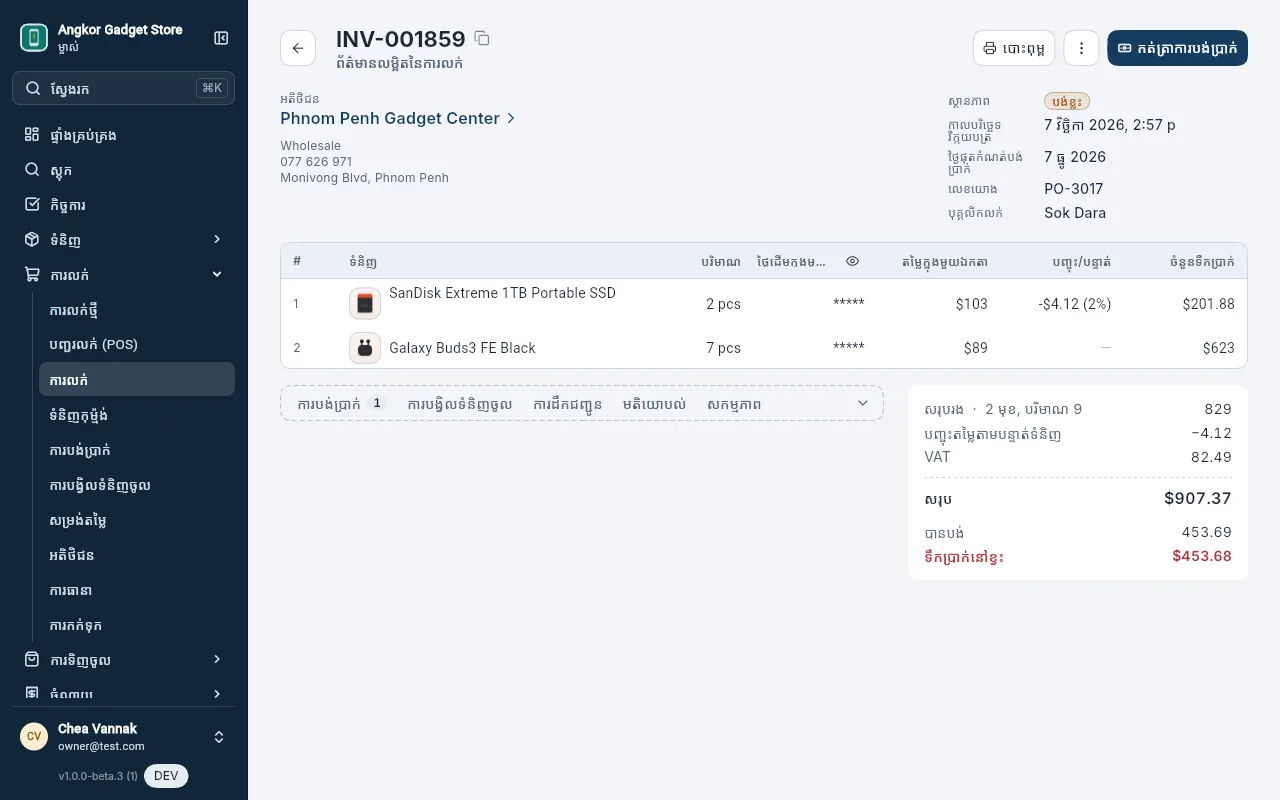
- ចុច កត់ត្រាការបង់ប្រាក់ នៅខាងលើផ្នែកខាងស្ដាំ។ ប៊ូតុងនេះបង្ហាញដរាបណាការលក់នោះនៅមានប្រាក់ជំពាក់។
- ប្រអប់ទឹកប្រាក់មានបំពេញចំនួនដែលនៅជំពាក់ទាំងអស់ឱ្យស្រាប់។ ទុកចំនួននោះដដែលបើអតិថិជនបង់គ្រប់ ឬវាយចំនួនតិចជាងនោះ បើគាត់បង់តែមួយផ្នែក។ បន្ទាត់នៅខាងក្រោមនឹងប្រាប់ថានៅសល់ប៉ុន្មានទៀត។
- ចុចជ្រើសរើសមធ្យោបាយទូទាត់ប្រាក់ ដូចជា
CashឬABA KHQR។ ពិនិត្យ កាលបរិច្ឆេទបង់ប្រាក់។ ក្នុងប្រអប់ លេខយោង អ្នកអាចវាយលេខប្រតិបត្តិការផ្ទេរប្រាក់ ឬលេខបង្កាន់ដៃ។
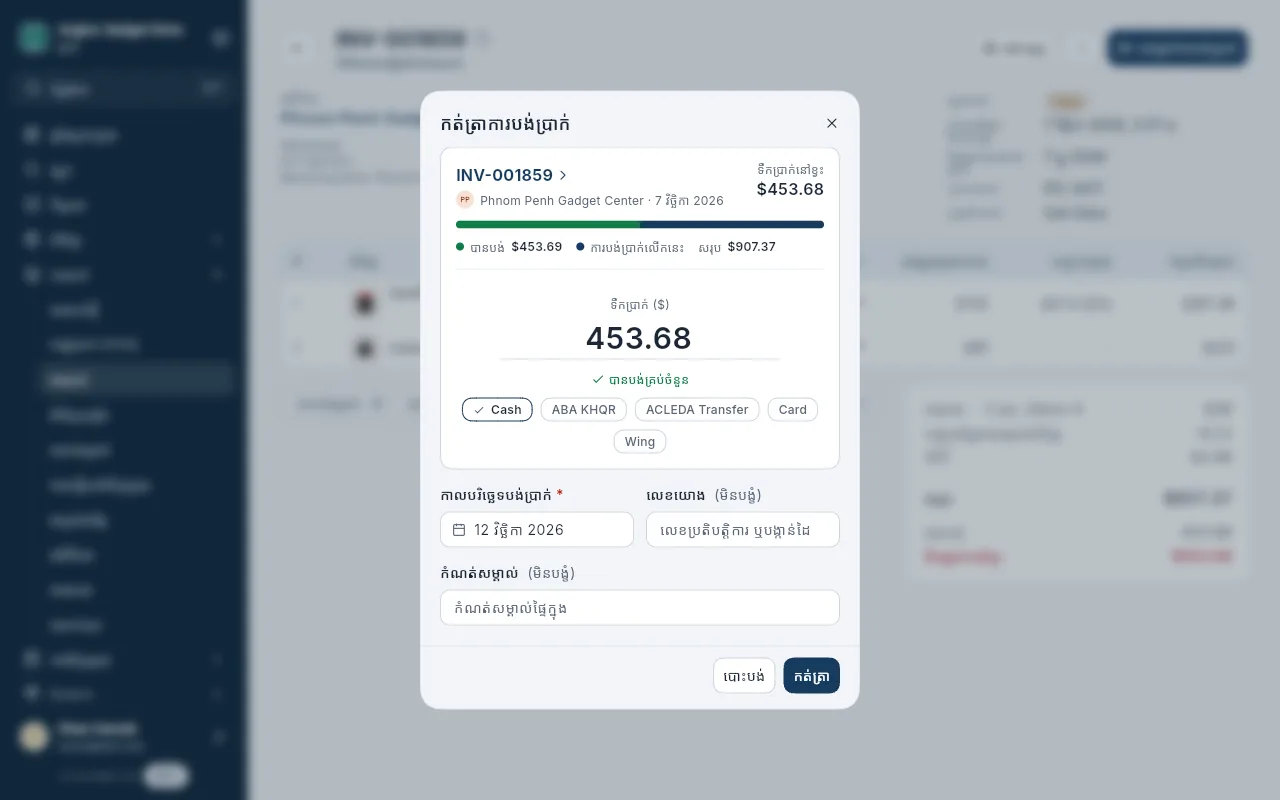
- ចុច កត់ត្រា។
ស្ថានភាពនឹងប្ដូរទៅជា បង់ខ្លះ បើនៅជំពាក់ខ្លះ ហើយប្ដូរទៅជា បានបង់ ពេលបង់គ្រប់ចំនួន។ អ្នកមិនអាចកត់ត្រាទឹកប្រាក់លើសពីចំនួនដែលអតិថិជនជំពាក់បានទេ ហើយកម្មវិធីនឹងបង្ហាញចំនួនដែលនៅជំពាក់នោះ។
ទទួលប្រាក់កក់
ប្រាក់កក់ គឺជាប្រាក់ដែលទទួលទុកមុនពេលទំនិញចេញពីហាង សម្រាប់ទំនិញកម្ម៉ង់ ឬទំនិញដែលទុកឱ្យអតិថិជន។
- បើកការលក់ ហើយចុច ⋮ > បន្ថែមប្រាក់កក់។
- វាយទឹកប្រាក់កក់។ ពេលកំពុងវាយ មានប៊ូតុង
10%,30%,50%និង80%នៃទឹកប្រាក់សរុបឱ្យជ្រើសរើស។ - ជ្រើសរើសមធ្យោបាយទូទាត់ប្រាក់ ហើយចុច កត់ត្រា។
ការលក់មួយអាចដាក់ប្រាក់កក់បានតែម្ដងគត់។ បើចង់កែប្រែចំនួនទឹកប្រាក់ សូមចូលទៅកែសម្រួលប្រាក់កក់នោះដោយផ្ទាល់។ ប្រាក់កក់នេះរាប់បញ្ចូលជាប្រាក់ដែលបានទទួលរួច ហើយនៅលើវិក្កយបត្របោះពុម្ព វានឹងបង្ហាញជា Deposit នៅពីលើទឹកប្រាក់ដែលនៅខ្វះ។ ចំណែកការបង់ប្រាក់លើកក្រោយៗទៀត សូមចុច កត់ត្រាការបង់ប្រាក់ ដូចធម្មតា។
កត់ត្រាការបង់ប្រាក់ពីបញ្ជីការបង់ប្រាក់
- បើក ការលក់>ការបង់ប្រាក់ ហើយចុច កត់ត្រាការបង់ប្រាក់។
- ក្នុងប្រអប់ ការលក់ ស្វែងរកលេខវិក្កយបត្រ ឬឈ្មោះអតិថិជន រួចជ្រើសរើសការលក់។ មានតែការលក់ដែលនៅជំពាក់ប៉ុណ្ណោះដែលបង្ហាញក្នុងបញ្ជីនេះ។
- បំពេញទឹកប្រាក់ និងមធ្យោបាយទូទាត់ប្រាក់ដូចខាងលើ ហើយចុច កត់ត្រា។
បង់ដោយប្រើឥណទានពីការលក់មុន
បើអតិថិជននេះមានការលក់មុនដែលហាងជំពាក់ប្រាក់គាត់ (ឧទាហរណ៍ ក្រោយពេលគាត់បង្វិលទំនិញចូលវិញ) ផ្ទាំងបង់ប្រាក់នឹងបង្ហាញជម្រើស បង់ឥឡូវនេះ និង ប្រើឥណទាន ដោយបើកមកលើ ប្រើឥណទាន ឱ្យស្រាប់។ សូមជ្រើសរើសវិក្កយបត្រដែលមានប្រាក់សល់នោះ ឬប្ដូរទៅ បង់ឥឡូវនេះ បើអតិថិជនបង់ជាប្រាក់ជំនួសវិញ។ សូមមើល បង្វិល ឬប្ដូរទំនិញ។
មើលថាបានបង់ប៉ុន្មាន
នៅលើការលក់ កន្លែងសរុបទឹកប្រាក់បង្ហាញ បានបង់ និង ទឹកប្រាក់នៅខ្វះ។ ចំណែកផ្ទាំង ការបង់ប្រាក់ បង្ហាញប្រវត្តិបង់ប្រាក់នីមួយៗ ដោយគ្រាន់តែចុចលើផ្ទាំងនោះដើម្បីបើកមើល។
- ការលក់>ការបង់ប្រាក់ បង្ហាញរាល់ការបង់ប្រាក់ទាំងអស់ពីអតិថិជន ដោយដាក់ការបង់ប្រាក់ថ្មីបំផុតនៅខាងលើគេ។ អ្នកអាចតម្រងមើលតាមអតិថិជន មធ្យោបាយទូទាត់ប្រាក់ ឬកាលបរិច្ឆេទ។
- ក្នុង ការលក់>ការលក់ ជ្រើសរើស ហួសកំណត់ ក្នុងតម្រងស្ថានភាព ដើម្បីមើលការលក់ដែលហួសថ្ងៃផុតកំណត់បង់ប្រាក់ ហើយនៅជំពាក់។ បើចង់មើលថាអតិថិជនម្នាក់ៗជំពាក់សរុបប៉ុន្មាន សូមមើល បំណុលអតិថិជន។
កែ ឬលុបការបង់ប្រាក់
នៅលើផ្ទាំង ការបង់ប្រាក់ នៃការលក់ ឬក្នុង ការលក់>ការបង់ប្រាក់៖
- ចុចលើការបង់ប្រាក់នោះ រួចប្ដូរទឹកប្រាក់ មធ្យោបាយទូទាត់ប្រាក់ កាលបរិច្ឆេទ ឬកំណត់សម្គាល់ ហើយចុច រក្សាទុក។ អ្នកមិនអាចផ្ទេរការបង់ប្រាក់ទៅការលក់ផ្សេងបានទេ គឺត្រូវលុបវាចេញ រួចកត់ត្រាថ្មី។
- បើកម៉ឺនុយនៃការបង់ប្រាក់ ហើយចុច លុប។ ទឹកប្រាក់នោះនឹងគិតថានៅជំពាក់លើការលក់ឡើងវិញ។
- បោះពុម្ពបង្កាន់ដៃទទួលប្រាក់ នៅក្នុងម៉ឺនុយដដែល ប្រើសម្រាប់បោះពុម្ពបង្កាន់ដៃនៃការបង់ប្រាក់នោះ។
កម្មវិធីមិនអនុញ្ញាតឱ្យបន្ថយទឹកប្រាក់ ឬលុបការបង់ប្រាក់ចេញឡើយ ប្រសិនបើការធ្វើបែបនោះបណ្ដាលឱ្យប្រាក់ដែលបានបង់សរុប តិចជាងចំនួនទឹកប្រាក់ដែលអ្នកបានសងត្រឡប់ទៅអតិថិជនវិញលើការលក់នោះ។ ក្នុងករណីនេះ សូមលុបការសងប្រាក់ (ការបង្វិលទំនិញចូល) ជាមុនសិន។