
ប្រៀបធៀប និងប្ដូរតម្លៃ
ផ្ទាំង តារាងកំណត់តម្លៃរួម បង្ហាញទំនិញដែលអ្នកបានជ្រើសរើសជាជួរៗ រួមជាមួយថ្លៃដើម ចំនួនស្តុក និងជួរឈរសម្រាប់តារាងតម្លៃនីមួយៗ។ នេះជាវិធីលឿនបំផុតសម្រាប់ពិនិត្យអត្រាចំណេញ ដាក់តម្លៃលើតារាងតម្លៃថ្មី ឬដំឡើងថ្លៃទំនិញតាមអ្នកផ្គត់ផ្គង់។ រាល់ការកែប្រែនឹងមិនទាន់រក្សាទុកឡើយ លុះត្រាតែអ្នកចុច រក្សាទុក។
មុនពេលចាប់ផ្ដើម
- អ្នកត្រូវមានសិទ្ធិ កែសម្រួលទំនិញ។
- មុខងារនេះជាផ្នែកមួយនៃតារាងតម្លៃ។ បើមិនឃើញវានៅលើម៉ឺនុយចំហៀងទេ សូមមើល តារាងតម្លៃ។
ជ្រើសទំនិញ
- បើក ទំនិញ>តារាងប្រៀបធៀបតម្លៃ នៅលើម៉ឺនុយចំហៀង។
បន្ថែមទំនិញតាមវិធីណាមួយដូចខាងក្រោម៖
- វាយឈ្មោះ ឬស្កេនទំនិញក្នុងប្រអប់ស្វែងរកខាងលើ (នៅលើទូរស័ព្ទ៖ ចុច បន្ថែមទំនិញ) នោះទំនិញនឹងបង្ហាញជាជួរមួយ។
- ចុច ជ្រើសរើសទំនិញ គូសធីកលើទំនិញច្រើនមុខ រួចចុច បន្ថែម។ នៅក្រោម តម្រង អ្នកក៏អាចជ្រើសរើសច្រោះយកតែទំនិញណាដែល មិនទាន់មានតម្លៃ ឬ ក្រោមថ្លៃដើម បានដែរ។
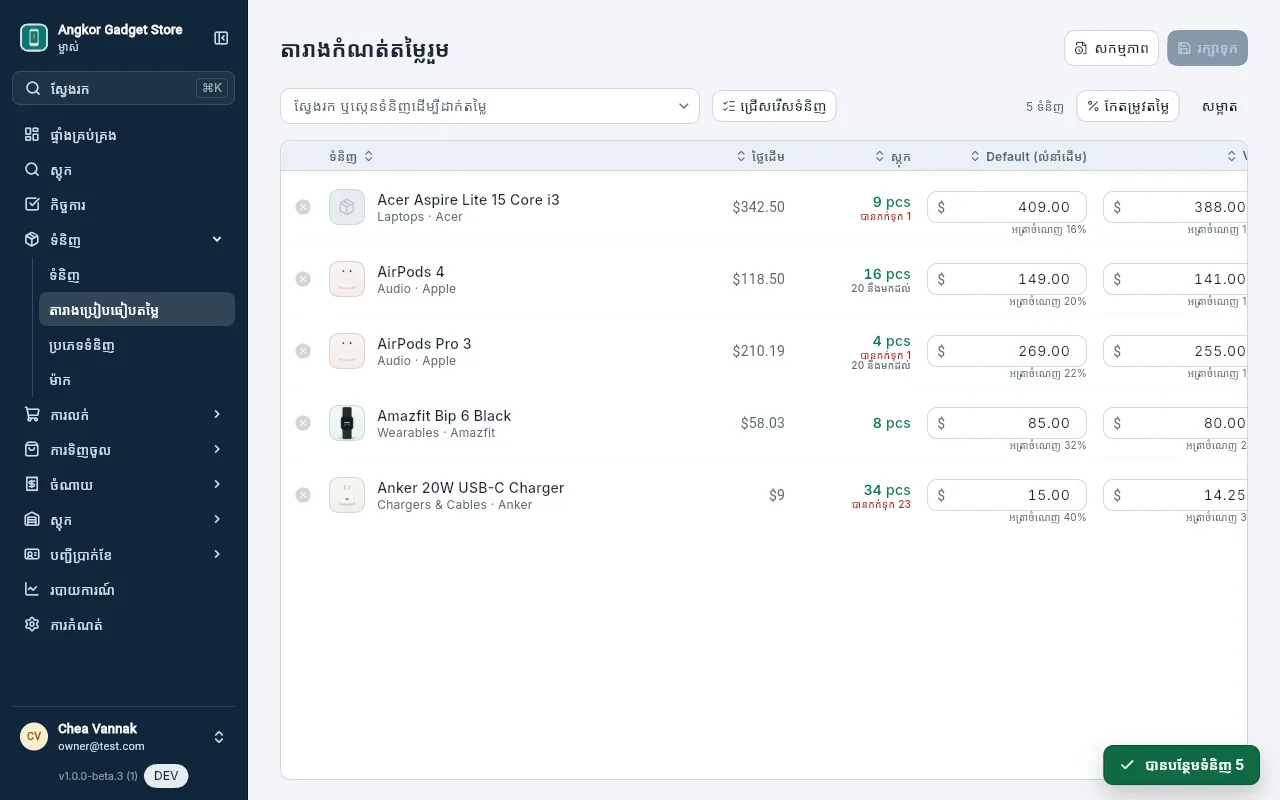
នៅក្រោមតម្លៃនីមួយៗ អ្នកនឹងឃើញភាគរយចំណេញ។ តម្លៃណាដែលទាបជាងថ្លៃដើម នឹងមានសម្គាល់ពាក្យ ក្រោមថ្លៃដើម។
ប្ដូរតម្លៃម្ដងមួយៗ
- ចុចលើប្រអប់តម្លៃ រួចវាយតម្លៃថ្មី។ បើលុបប្រអប់នោះឱ្យនៅទំនេរ គឺដើម្បីដកតម្លៃទំនិញនោះចេញពីតារាងតម្លៃ។
- នៅក្រោមតម្លៃដែលបានប្ដូរ អ្នកនឹងឃើញតម្លៃចាស់ពីមុន ហើយផ្នែកខាងលើទំព័រនឹងរាប់ចំនួនតម្លៃដែលអ្នកបានកែប្រែតែមិនទាន់រក្សាទុក។
- ចុច រក្សាទុក 4 (លេខនេះប្រែប្រួលតាមចំនួនតម្លៃដែលអ្នកបានកែ) ដើម្បីរក្សាទុកការកែប្រែទាំងអស់ក្នុងពេលតែមួយ។
ការកែប្រែរបស់អ្នកនឹងនៅរង់ចាំ ទោះបីជាអ្នកបើកមើលទំព័រផ្សេងទៀតក៏ដោយ រហូតដល់អ្នកចុចរក្សាទុក ឬចុច បោះបង់។
ប្ដូរតម្លៃច្រើនជាភាគរយ
ពេលមានទំនិញក្នុងបញ្ជីហើយ សូមចុច កែតម្រូវតម្លៃ។
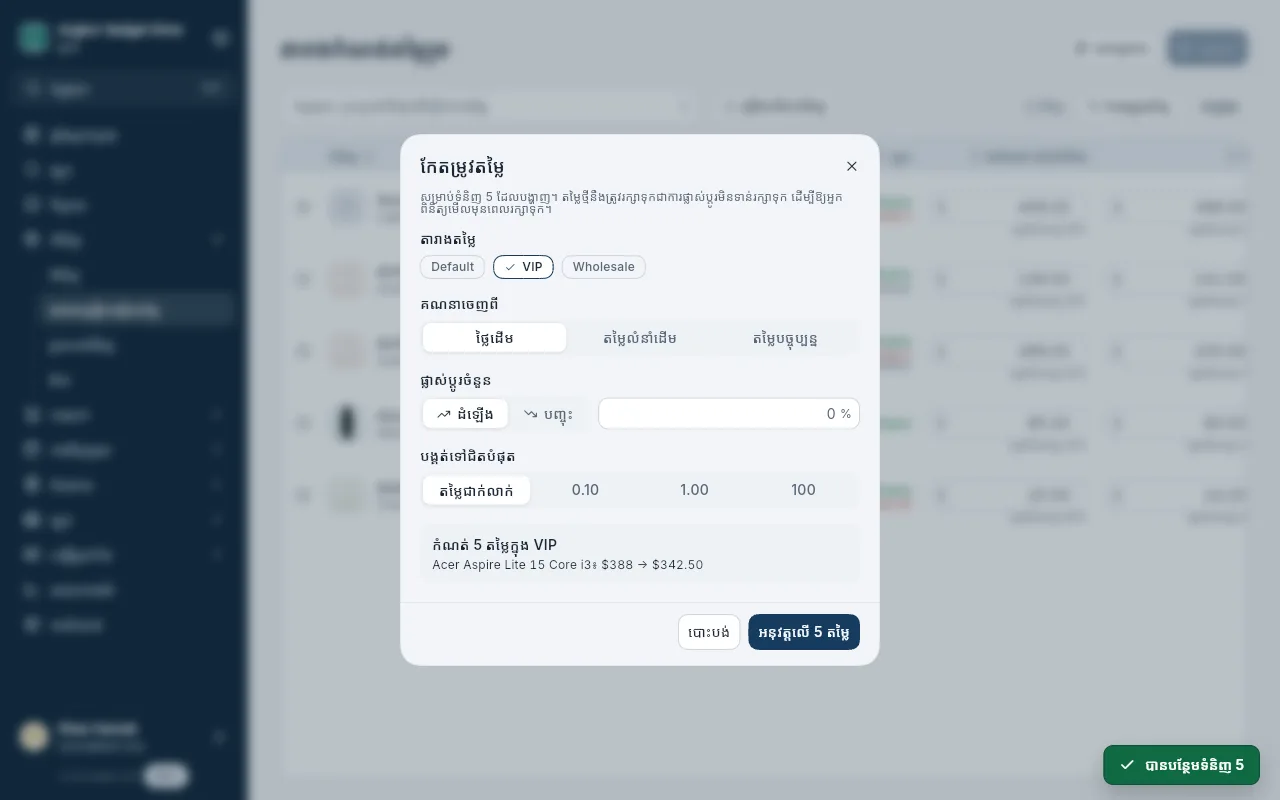
- ជ្រើសរើស តារាងតម្លៃ ដែលអ្នកចង់ប្ដូរ។
- នៅក្រោម គណនាចេញពី សូមជ្រើសរើសមូលដ្ឋានសម្រាប់គណនាតម្លៃថ្មី៖ ចេញពី ថ្លៃដើម ចេញពី តម្លៃលំនាំដើម ឬចេញពី តម្លៃបច្ចុប្បន្ន ក្នុងតារាងនោះ។
- នៅក្រោម ផ្លាស់ប្ដូរចំនួន សូមជ្រើសរើស ដំឡើង ឬ បញ្ចុះ រួចវាយបញ្ចូលភាគរយ ឧទាហរណ៍
25ដើម្បីលក់ក្នុងតម្លៃថ្លៃដើមបូក 25%។ - នៅក្រោម បង្គត់ទៅជិតបំផុត សូមជ្រើសរើស តម្លៃជាក់លាក់ ឬបង្គត់ទៅ
0.101.00ឬ100។ - ពិនិត្យមើលឧទាហរណ៍នៅផ្នែកខាងក្រោម រួចចុច អនុវត្តលើ 5 តម្លៃ (លេខនេះប្រែប្រួលតាមចំនួនទំនិញក្នុងបញ្ជី)។
- ពិនិត្យមើលតម្លៃថ្មីក្នុងតារាង រួចចុច រក្សាទុក។
ទំនិញណាដែលគ្មានទិន្នន័យសម្រាប់គណនា ដូចជាគ្មានថ្លៃដើម នឹងត្រូវរំលងមិនគណនាឡើយ ហើយផ្ទាំងនេះនឹងប្រាប់ចំនួនទំនិញដែលត្រូវរំលងឱ្យដឹង។
មើលការប្ដូរតម្លៃពីមុន
ចុច សកម្មភាព នៅផ្នែកខាងលើ ដើម្បីមើលប្រវត្តិថាអ្នកណាខ្លះបានកែប្រែតម្លៃអ្វី ពីប៉ុន្មានទៅប៉ុន្មាន និងនៅពេលណា។