
ស្គាល់ផ្នែកផ្សេងៗនៃកម្មវិធី
គ្រប់ទំព័រទាំងអស់របស់ Invoicery បើកបានពីរបារចំហៀងនៅខាងឆ្វេង។ ទំព័រនេះបង្ហាញថាអ្វីនៅទីណា។
របារចំហៀង
លើកុំព្យូទ័រ របារចំហៀងនៅខាងឆ្វេងរហូត។ លើទូរស័ព្ទ របារចំហៀងត្រូវលាក់៖ ចុច ☰ នៅខាងលើផ្នែកខាងឆ្វេង ដើម្បីបើកវា រួចចុចលើទំព័រដែលអ្នកចង់ទៅ។
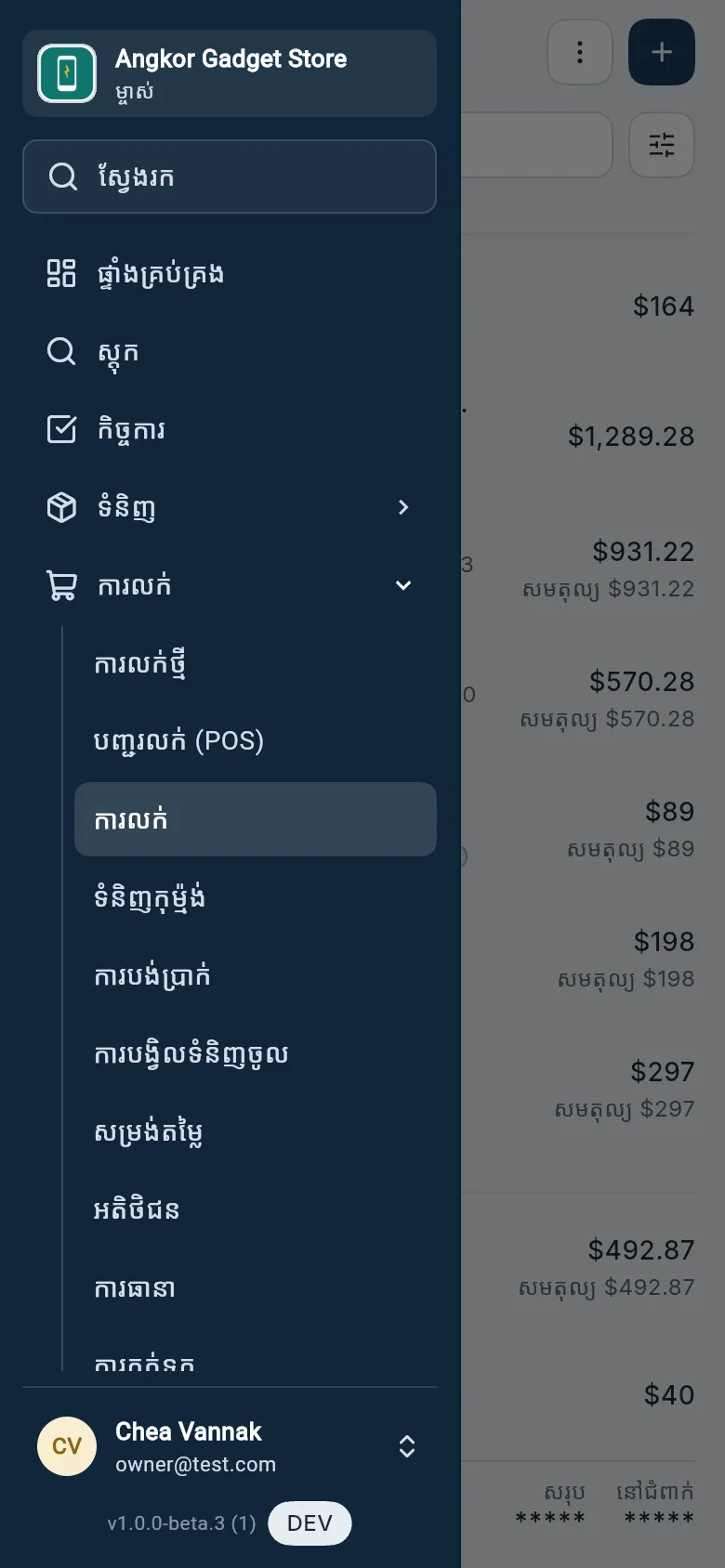
ពីលើចុះក្រោម របារចំហៀងបង្ហាញ៖
- ឈ្មោះហាងរបស់អ្នក និងតួនាទីរបស់អ្នក (ម្ចាស់ អ្នកគ្រប់គ្រង ឬ សមាជិក)។
- ស្វែងរក (សូមមើលខាងក្រោម)។
- ផ្ទាំងគ្រប់គ្រង ស្តុក (រកមើលថាទំនិញមួយនៅសល់ប៉ុន្មាន) និង កិច្ចការ។
- ក្រុមដែលបើកដោយចុចម្ដង៖ ទំនិញ ការលក់ ការទិញចូល ចំណាយ ស្តុក និង បញ្ជីប្រាក់ខែ។ ចុចលើឈ្មោះក្រុម ដើម្បីបង្ហាញទំព័រនៅខាងក្នុង ដូចជា ការលក់ថ្មី បញ្ជរលក់ (POS) និង អតិថិជន នៅក្នុងក្រុម ការលក់។
- របាយការណ៍ និង ការកំណត់។
- ឈ្មោះ និងអ៊ីមែលរបស់អ្នកនៅខាងក្រោម៖ ម៉ឺនុយអ្នកប្រើប្រាស់របស់អ្នក។
លើកុំព្យូទ័រ ចុចប៊ូតុងនៅក្បែរឈ្មោះហាងរបស់អ្នក ដើម្បីលាក់របារចំហៀង ហើយទុកកន្លែងឱ្យទំព័រធំទូលាយជាងមុន។ ពេលនោះ វានឹងបើកជាផ្ទាំងចេញមកនៅពេលអ្នកត្រូវការ។ អ្នកក៏អាចចុច Ctrl + B (⌘ + B លើ Mac) បានដែរ។
ជ្រើសរើសអ្វីដែលបង្ហាញលើរបារចំហៀង
ម្នាក់ៗអាចលាក់ទំព័រដែលខ្លួនមិនដែលប្រើ និងផ្លាស់ទីទំព័រទៅក្រុមផ្សេង។ សូមបើក ការកំណត់>ចំណូលចិត្តផ្ទាល់ខ្លួន ហើយប្រើផ្នែក របារចំហៀង (សូមមើល គណនីរបស់អ្នក)។ ការផ្លាស់ប្ដូររបស់អ្នក មិនប៉ះពាល់ដល់របារចំហៀងរបស់អ្នកផ្សេងទេ។
ស្វែងរកគ្រប់យ៉ាង
ស្វែងរក នៅខាងលើរបារចំហៀង រកឃើញទាំងទំព័រ និងទិន្នន័យនៅកន្លែងតែមួយ៖ ទំនិញ អតិថិជន ការលក់ សម្រង់តម្លៃ ការបង្វិលទំនិញចូល អ្នកផ្គត់ផ្គង់ ការទិញចូល ចំណាយ លេខស៊េរី និងច្រើនទៀត។
- ចុច ស្វែងរក (លើទូរស័ព្ទ៖ បើករបារចំហៀងជាមុនសិន ឬប្រើប្រអប់ស្វែងរកនៅលើផ្ទាំងគ្រប់គ្រង)។ លើកុំព្យូទ័រ អ្នកក៏អាចចុច
Ctrl+K(⌘+Kលើ Mac) បានដែរ។ - វាយអក្សរពីរបីតួ៖ ឈ្មោះ ឬលេខ ដូចជាលេខវិក្កយបត្រ។ ទិន្នន័យចាប់ផ្ដើមបង្ហាញនៅពេលវាយបានពីរតួ ចំណែកទំព័របង្ហាញភ្លាមៗ។
- ចុចលើលទ្ធផលដើម្បីបើកវា។
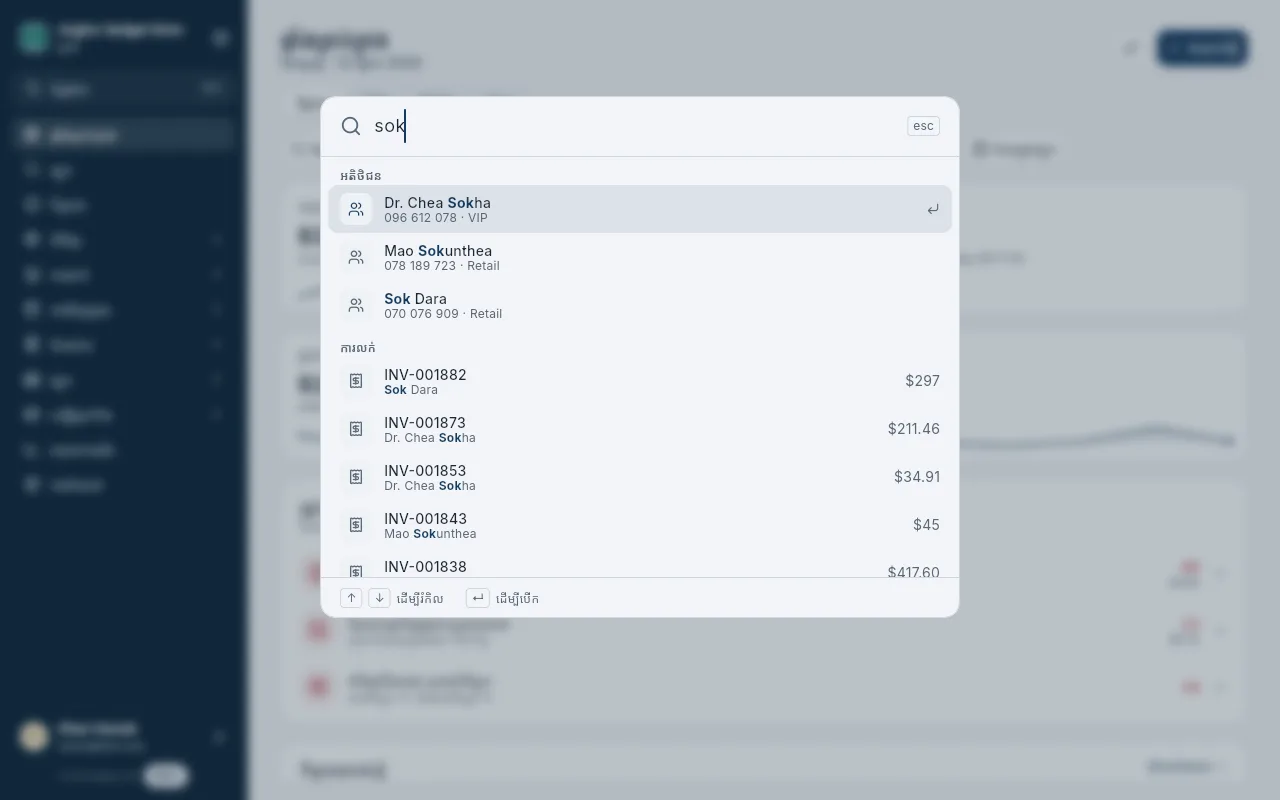
ការស្វែងរកបង្ហាញលទ្ធផលច្រើនបំផុត 5 សម្រាប់ប្រភេទនីមួយៗ។ ដើម្បីមើលបន្ថែម សូមបើកបញ្ជីនោះផ្ទាល់ ហើយស្វែងរកនៅទីនោះ (ធ្វើការជាមួយបញ្ជី)។
ម៉ឺនុយអ្នកប្រើប្រាស់
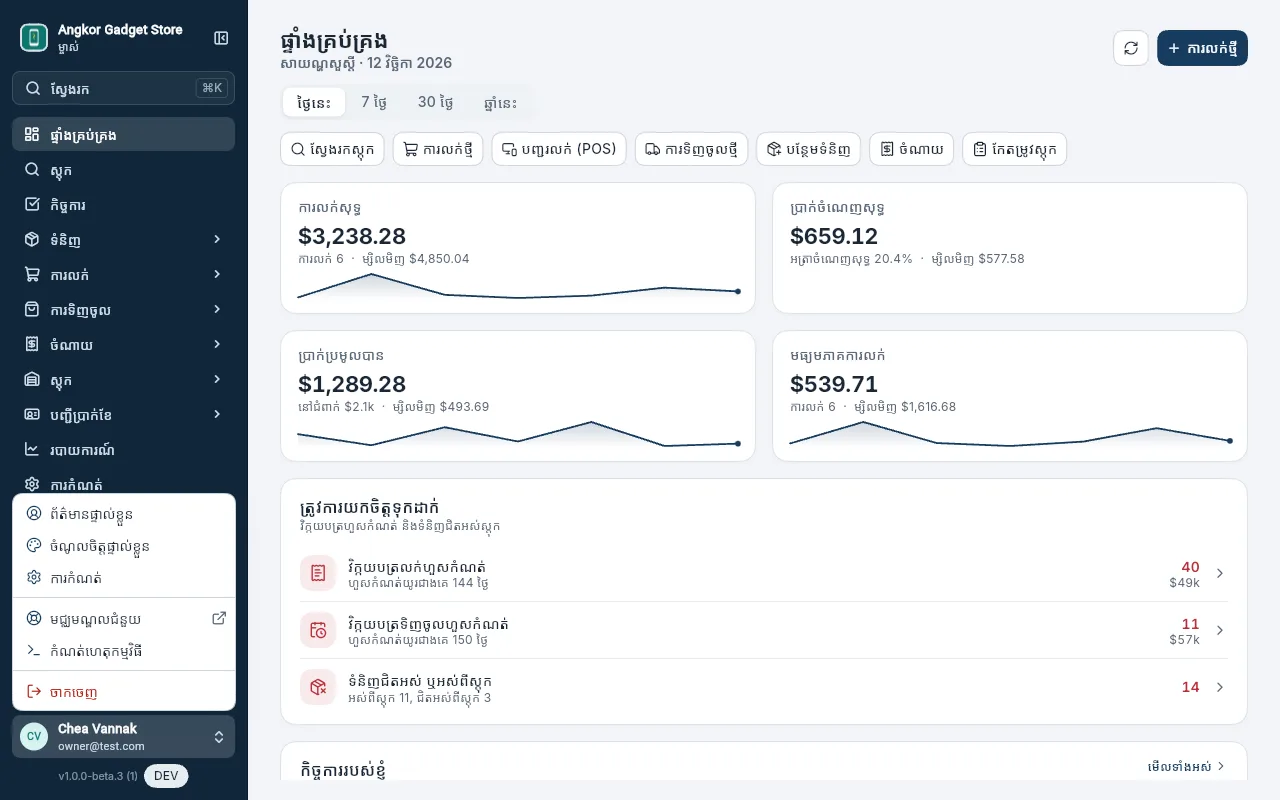
ចុចលើឈ្មោះរបស់អ្នកនៅខាងក្រោមរបារចំហៀង ដើម្បីបើក៖
- ព័ត៌មានផ្ទាល់ខ្លួន និង ចំណូលចិត្តផ្ទាល់ខ្លួន៖ ការកំណត់សម្រាប់ខ្លួនអ្នក (គណនីរបស់អ្នក)។
- ការកំណត់៖ ទំព័រការកំណត់ទាំងអស់។
- មជ្ឈមណ្ឌលជំនួយ៖ បើកមគ្គុទ្ទេសក៍នេះក្នុង Browser។
- កំណត់ហេតុកម្មវិធី៖ ព័ត៌មានបច្ចេកទេសដែលក្រុមជំនួយរបស់ Invoicery អាចនឹងសុំពីអ្នក។
- ចាក់សោឥឡូវនេះ នៅពេលអ្នកបានបើកការចាក់សោអេក្រង់។
- ចាកចេញ។
ប៊ូតុងនៅខាងលើទំព័រ
គ្រប់ទំព័រមានចំណងជើងនៅខាងលើផ្នែកខាងឆ្វេង។ នៅខាងលើផ្នែកខាងស្ដាំមាន៖
- សកម្មភាពចម្បងរបស់ទំព័រ ដូចជា ការលក់ថ្មី ឬ បន្ថែមទំនិញ។ លើទូរស័ព្ទ វាជាប៊ូតុង +។
- ⋮៖ សកម្មភាពផ្សេងទៀតទាំងអស់ ដូចជា នាំចេញជា Excel សកម្មភាព និង ផ្ទុកឡើងវិញ។
ការកំណត់
ការកំណត់ គឺជាធាតុចុងក្រោយនៃរបារចំហៀង។ ការកំណត់ផ្ទាល់ខ្លួនរបស់អ្នក (ព័ត៌មានផ្ទាល់ខ្លួន ចំណូលចិត្ត ឧបករណ៍ ការចាក់សោអេក្រង់) នៅខាងលើគេ ហើយអ្នកគ្រប់គ្នាអាចបើកបាន។ ការកំណត់ក្រុមហ៊ុននៅខាងក្រោម ដូចជា ក្រុមហ៊ុន ការបោះពុម្ព និង អ្នកប្រើប្រាស់ បង្ហាញតែចំពោះអ្នកដែលមានសិទ្ធិកែប្រែប៉ុណ្ណោះ។ សូមមើល ការកំណត់ និងក្រុមការងារ។
អ្នកអាចបើកមគ្គុទ្ទេសក៍នេះបានយ៉ាងងាយ៖ ចុច មជ្ឈមណ្ឌលជំនួយ ក្នុងម៉ឺនុយអ្នកប្រើប្រាស់ នោះវានឹងបើកក្នុង Browser។ មជ្ឈមណ្ឌលជំនួយ នៅក្នុងក្រុម អំពីកម្មវិធី ខាងក្រោមបង្អស់នៃ ការកំណត់ និងប៊ូតុង ជំនួយ នៅផ្នែកខាងលើនៃទំព័រចូលគណនី ខាងឆ្វេងប៊ូតុងប្ដូរភាសា ក៏បើកវាដូចគ្នាដែរ។
អ្វីដែលថ្មី
បន្ទាប់ពីធ្វើបច្ចុប្បន្នភាពកម្មវិធីរួច វានឹងបង្ហាញ អ្វីដែលថ្មី ម្ដង ដែលប្រាប់ពីការផ្លាស់ប្ដូរនៅក្នុងកំណែនោះ។ ចុច យល់ព្រម ដើម្បីបិទវា។ ដើម្បីអានម្ដងទៀតនៅពេលក្រោយ សូមបើក ការកំណត់>អ្វីដែលថ្មី។
មុខងារដែលបិទ
នៅពេលម្ចាស់ហាងលាក់មុខងារណាមួយនៅក្នុង ការកំណត់>មុខងារ ឬនៅពេលការជាវរបស់ហាងមិនរួមបញ្ចូលមុខងារបន្ថែមណាមួយ ទំព័ររបស់មុខងារនោះនឹងបាត់ពីរបារចំហៀង ការស្វែងរក និងផ្ទាំងគ្រប់គ្រង សម្រាប់មនុស្សគ្រប់គ្នា។ ប្រសិនបើបើកទំព័របែបនេះតាមតំណភ្ជាប់ វានឹងបង្ហាញសារ "មុខងារនេះត្រូវបានបិទសម្រាប់ក្រុមហ៊ុននេះ។" ប៉ុន្តែទិន្នន័យនៅតែរក្សាទុកដដែល ហើយនឹងបង្ហាញឡើងវិញនៅពេលបើកមុខងារនោះ។ សូមមើល មុខងារ។