
កត់ត្រាចំណាយ
ចំណាយ គឺជាប្រាក់ដែលហាងចំណាយក្រៅពីទំនិញសម្រាប់លក់ ដូចជាថ្លៃជួល ថ្លៃទឹកភ្លើង ថ្លៃដឹកជញ្ជូន ថ្លៃជួសជុល និងថ្លៃសេវាធនាគារ។ សូមកត់ត្រាចំណាយនីមួយៗឱ្យបានច្បាស់លាស់ ដើម្បីឱ្យរបាយការណ៍ប្រាក់ចំណេញ និងរបាយការណ៍សាច់ប្រាក់បង្ហាញត្រឹមត្រូវ។ ចំណែកទំនិញដែលអ្នកទិញមកលក់ គឺជាការទិញចូល មិនមែនជាចំណាយទេ៖ សូមមើល កត់ត្រាទំនិញដែលអ្នកទិញចូល។
មុនពេលចាប់ផ្ដើម
- អ្នកត្រូវមានសិទ្ធិ បង្កើតចំណាយ។
- ផ្នែក ចំណាយ ត្រូវតែបើកនៅក្នុង ការកំណត់>មុខងារ។ ទោះបីជាផ្នែកនេះត្រូវបានលាក់ក៏ដោយ ចំណាយដែលបានកត់ត្រារួចនៅតែរាប់បញ្ចូលក្នុងរបាយការណ៍ដដែល។
- សូមរៀបចំប្រភេទចំណាយ និងមធ្យោបាយទូទាត់ប្រាក់ឱ្យរួចរាល់ជាមុនសិន៖ សូមមើល ប្រភេទចំណាយ និង មធ្យោបាយទូទាត់ប្រាក់។
កត់ត្រាចំណាយ
- បើក ចំណាយ>ចំណាយ រួចចុច កត់ត្រាចំណាយ។
- វាយចំនួនទឹកប្រាក់ ឧទាហរណ៍
45.00សម្រាប់ថ្លៃភ្លើង។ - ចុចជ្រើសរើសវិធីដែលអ្នកបានបង់ប្រាក់ ដូចជា
CashឬABA KHQR។ កម្មវិធីជ្រើសរើសមធ្យោបាយទូទាត់ប្រាក់លំនាំដើមឱ្យស្រាប់។ - ជ្រើសរើស ប្រភេទទំនិញ (ប្រភេទចំណាយ) ឧទាហរណ៍
Utilities។ បើមិនទាន់មានប្រភេទនោះទេ សូមវាយឈ្មោះ រួចចុច បង្កើតប្រភេទទំនិញ ក្នុងបញ្ជី។ - ពិនិត្យ កាលបរិច្ឆេទ៖ ថ្ងៃដែលអ្នកបានបង់ប្រាក់។
- នៅប្រអប់ លេខយោង អ្នកអាចវាយលេខវិក្កយបត្រ ឬលេខកូដប្រតិបត្តិការផ្ទេរប្រាក់។ នៅប្រអប់ កំណត់សម្គាល់ សូមសរសេរពីការចំណាយនោះ ដូចជា
Electricity for October។ នៅក្រោម បង្កាន់ដៃ ចុច បន្ថែម ដើម្បីភ្ជាប់រូបថតវិក្កយបត្រ ឬបង្កាន់ដៃផ្ទេរប្រាក់ (ដាក់បានរហូតដល់ 5 សន្លឹក)។
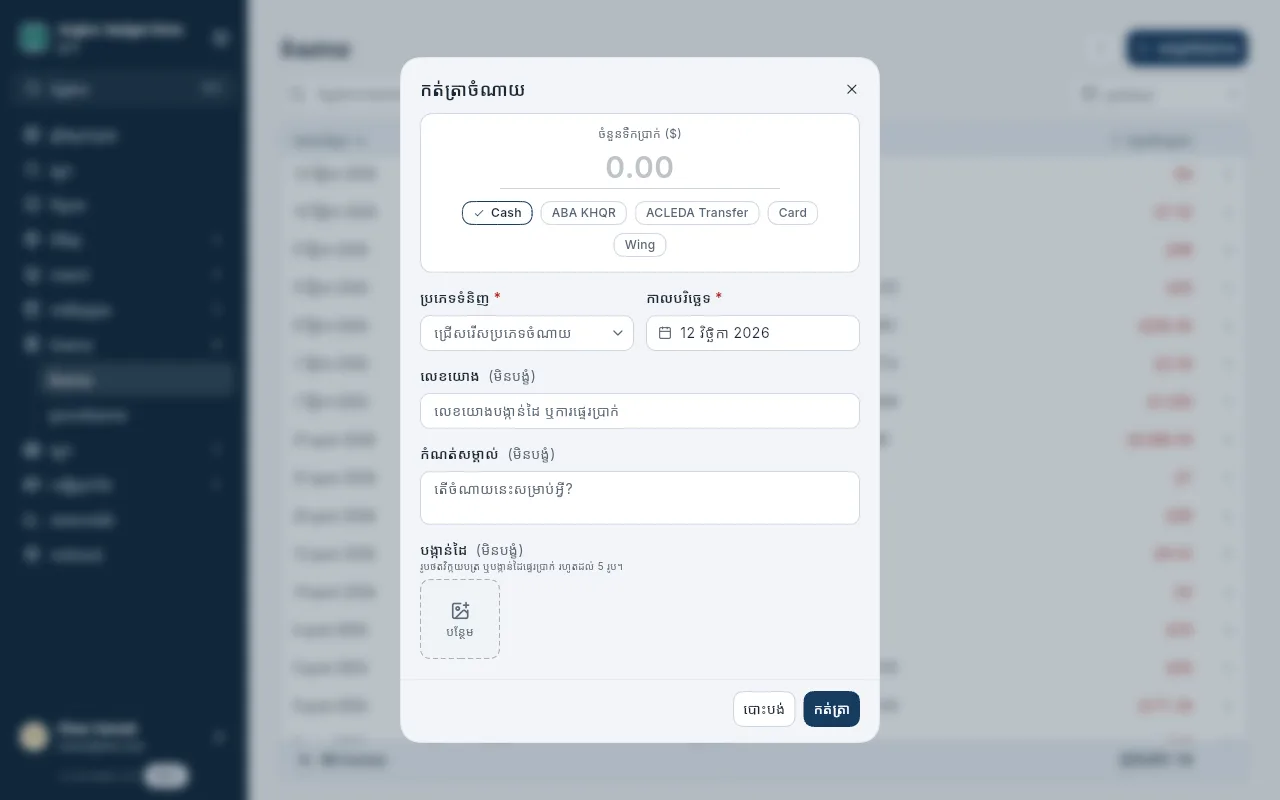
- ចុច កត់ត្រា។
ចំណាយនេះនឹងបង្ហាញនៅខាងលើគេនៃបញ្ជី ហើយចំនួនទឹកប្រាក់នឹងរាប់បញ្ចូលក្នុងរបាយការណ៍ចំណាយ ព្រមទាំងរបាយការណ៍ចំណេញខាតសម្រាប់កាលបរិច្ឆេទនោះ។
បញ្ជីចំណាយ
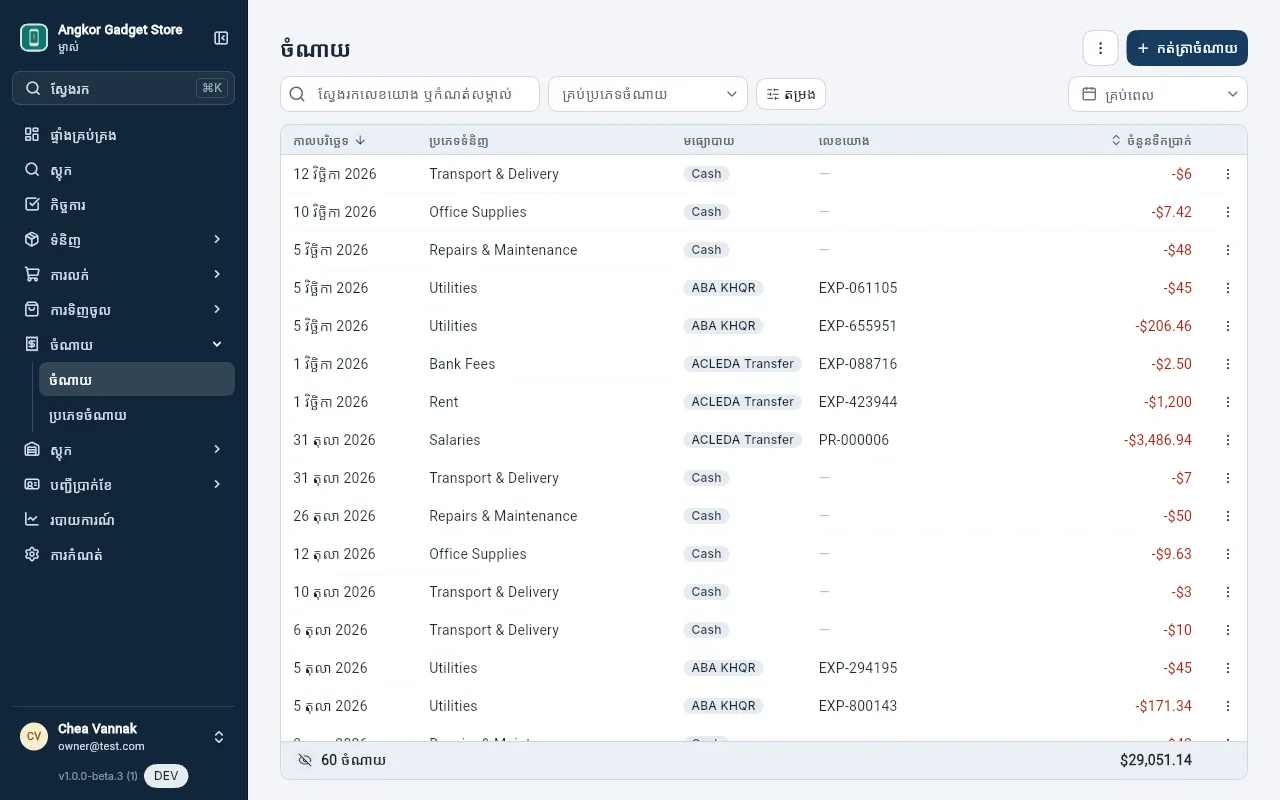
- ស្វែងរកតាមលេខយោង ឬកំណត់សម្គាល់ ហើយត្រងតាមប្រភេទ មធ្យោបាយទូទាត់ប្រាក់ ឬចន្លោះពេល។
- នៅខាងក្រោមបញ្ជីបង្ហាញចំនួនចំណាយដែលត្រូវគ្នានិងទឹកប្រាក់សរុប។ ចុចរូបភ្នែកដើម្បីបង្ហាញ ឬលាក់ចំនួនសរុប។
- ចុចលើចំណាយណាមួយដើម្បីមើលព័ត៌មានលម្អិត ព្រមទាំងរូបថតបង្កាន់ដៃ។
- បើកម៉ឺនុយជម្រើសនៃចំណាយដើម្បី កែសម្រួល ចម្លងស្ទួន ឬ លុប។
- ចុច ⋮ នៅខាងលើសម្រាប់ នាំចេញជា Excel ឬបើក របាយការណ៍ចំណាយ៖ សូមមើល របាយការណ៍ចំណាយ។
ប្រាក់ខែពីបញ្ជីប្រាក់ខែ
បើអ្នកប្រើមុខងារបន្ថែមបញ្ជីប្រាក់ខែ (Payroll) ការបើកប្រាក់ខែម្ដងៗនឹងកត់ត្រាចំណាយ Salaries មួយដោយស្វ័យប្រវត្តិសម្រាប់ប្រាក់ខែសុទ្ធសរុបក្នុងខែនោះ ដោយមានលេខដំណើរការបើកប្រាក់ខែ ដូចជា PR-000006 ជាលេខយោង។ អ្នកអាចបន្ថែមកំណត់សម្គាល់ ឬរូបបង្កាន់ដៃលើចំណាយនេះបាន ប៉ុន្តែមិនអាចកែប្រែចំនួនទឹកប្រាក់ កាលបរិច្ឆេទ ប្រភេទ មធ្យោបាយទូទាត់ប្រាក់ លេខយោង ឬលុបវាចោលបានឡើយ។ បើចង់កែប្រែ សូមចុច ធ្វើឱ្យមោឃៈ លើការបើកប្រាក់ខែនោះ ដើម្បីឱ្យកម្មវិធីដកចំណាយនេះចេញវិញ៖ សូមមើល បើកប្រាក់ខែ។