
ស្វែងរក ច្រោះ និងនាំចេញបញ្ជី
ការលក់ ការទិញចូល ការបង់ប្រាក់ ចំណាយ អតិថិជន ទំនិញ៖ ទំព័រភាគច្រើនជាបញ្ជី ហើយបញ្ជីទាំងអស់ដំណើរការដូចគ្នា។ រៀនតែម្ដងនៅទីនេះ នោះអ្នកនឹងចេះប្រើគ្រប់កន្លែង។
ស្វែងរក
វាយក្នុងប្រអប់ស្វែងរកនៅពីលើបញ្ជី។ បញ្ជីនឹងបង្ហាញទិន្នន័យត្រូវគ្នាក្នុងពេលអ្នកកំពុងវាយ។ អ្វីដែលវាស្វែងរកអាស្រ័យលើបញ្ជីនីមួយៗ៖ លេខកូដ ឬឈ្មោះអតិថិជន នៅក្នុង ការលក់ ឈ្មោះ ឬបាកូដទំនិញ នៅក្នុង ទំនិញ។
តម្រង
លើកុំព្យូទ័រ តម្រងដែលប្រើញឹកញាប់ជាងគេនៅក្បែរប្រអប់ស្វែងរក ដូចជា អតិថិជន និងស្ថានភាព នៅក្នុង ការលក់។ ចុច តម្រង ដើម្បីមើលតម្រងផ្សេងទៀត។
លើទូរស័ព្ទ ចុចប៊ូតុងតម្រងនៅក្បែរប្រអប់ស្វែងរក។ ជ្រើសរើសអ្វីដែលអ្នកចង់បាន រួចចុច អនុវត្ត។ តម្រងនីមួយៗដែលអ្នកប្រើនឹងបង្ហាញជាស្លាកតូចនៅពីលើបញ្ជី ចុច ✕ លើស្លាកនោះដើម្បីដកវាចេញ។ លើកុំព្យូទ័រ ចុច សម្អាត នៅក្រោមតម្រង ដើម្បីដកតម្រងទាំងអស់ចេញ។
កាលបរិច្ឆេទ
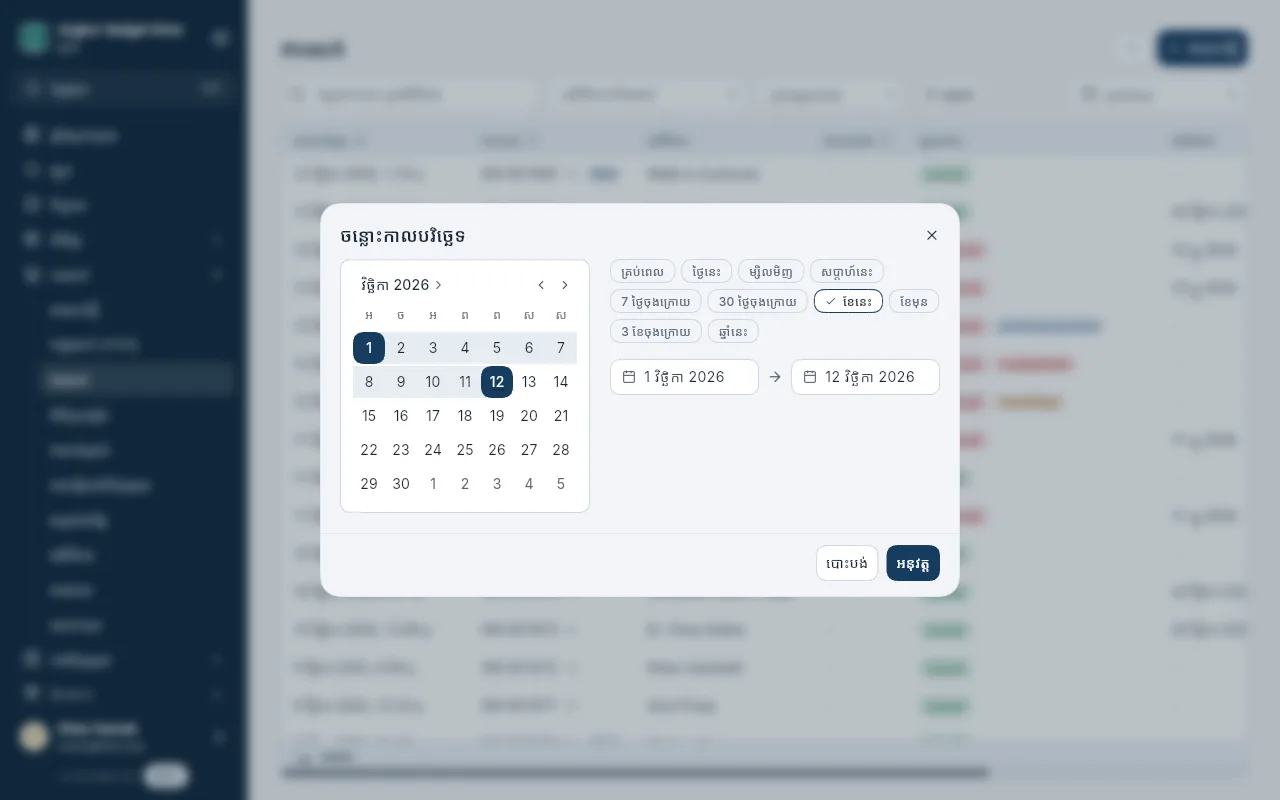
បញ្ជីដែលមានកាលបរិច្ឆេទ មានប៊ូតុងកាលបរិច្ឆេទនៅចុងរបារតម្រង។ ដំបូងវាបង្ហាញ គ្រប់ពេល។
- ចុចប៊ូតុងកាលបរិច្ឆេទ។
- ចុចលើចន្លោះពេលដែលមានស្រាប់ ដូចជា ថ្ងៃនេះ ខែនេះ ឬ ខែមុន ឬជ្រើសរើសថ្ងៃចាប់ផ្ដើម និងថ្ងៃបញ្ចប់នៅលើប្រតិទិន។
- ចុច អនុវត្ត។
តម្រៀប
លើកុំព្យូទ័រ ចុចលើចំណងជើងជួរឈរ ដើម្បីតម្រៀបបញ្ជីតាមជួរឈរនោះ ចុចម្ដងទៀតដើម្បីតម្រៀបបញ្ច្រាសទិស។ សញ្ញាព្រួញបង្ហាញថាបញ្ជីកំពុងតម្រៀបតាមជួរឈរណា។
បើកមើលព័ត៌មាន
ចុចលើជួរណាមួយដើម្បីបើកវា។ ដើម្បីត្រឡប់ទៅបញ្ជីវិញ ចុចសញ្ញាព្រួញថយក្រោយនៅខាងលើផ្នែកខាងឆ្វេង។
ជួរឈរ (លើកុំព្យូទ័រ)
អ្នកអាចជ្រើសរើសថាបញ្ជីបង្ហាញជួរឈរណាខ្លះ តាមលំដាប់ណា និងទទឹងប៉ុន្មាន។ ការរៀបចំនេះរក្សាទុកជាមួយគណនីរបស់អ្នក ដូច្នេះវានៅដដែលទោះបីអ្នកប្រើកុំព្យូទ័រផ្សេងក៏ដោយ។
- ដាក់ Mouse ពីលើចំណងជើងជួរឈរ។ ប៊ូតុងជួរឈរនឹងលេចឡើងនៅចុងខាងស្ដាំ។
- ចុចលើវា។ ផ្ទាំង ជួរឈរ នឹងបើកឡើង។
- ធីកជួរឈរដែលអ្នកចង់បាន ហើយដកធីកជួរឈរផ្សេងទៀត។ អូស ⠿ ដើម្បីប្ដូរលំដាប់។
- ចុច រួចរាល់។
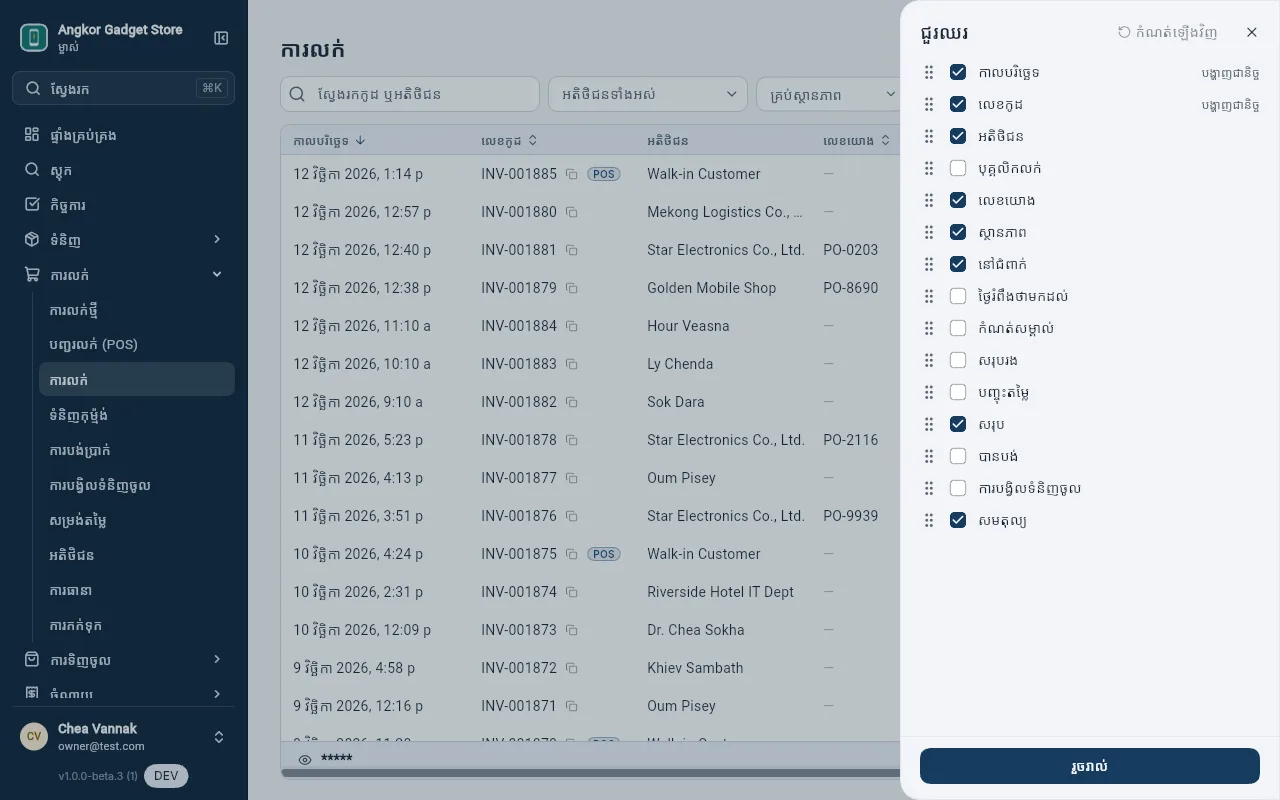
ជួរឈរដែលសម្គាល់ថា បង្ហាញជានិច្ច មិនអាចលាក់បានទេ។ កំណត់ឡើងវិញ នឹងដាក់បញ្ជីត្រឡប់ទៅដូចដើមវិញ។ ដើម្បីប្ដូរទទឹងជួរឈរ សូមអូសគែមនៃចំណងជើងរបស់វា។
ព័ត៌មាននៅលើជួរនីមួយៗ (លើទូរស័ព្ទ)
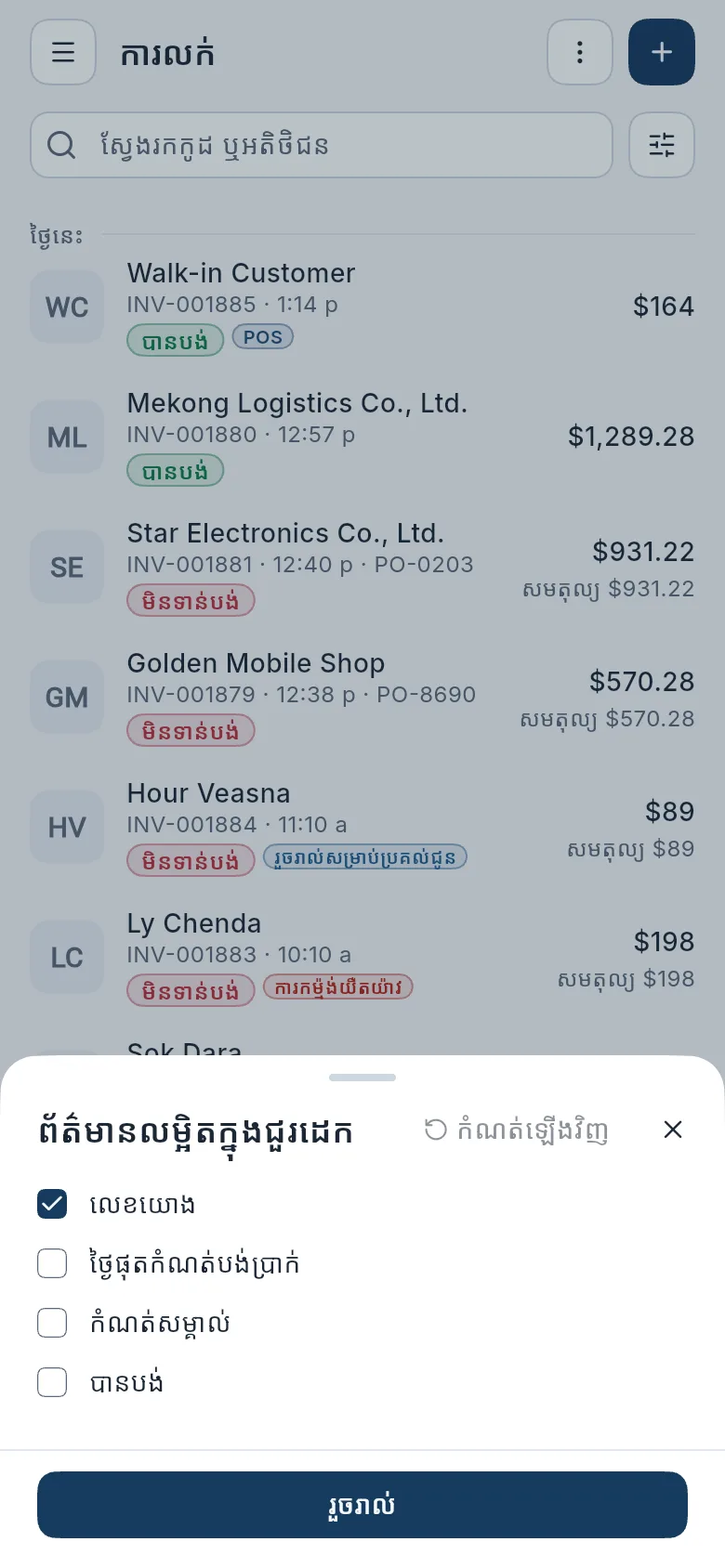
លើទូរស័ព្ទ ទិន្នន័យនីមួយៗបង្ហាញជាជួរ មិនមែនជាជួរឈរទេ។ អ្នកអាចជ្រើសរើសព័ត៌មានបន្ថែមដែលបង្ហាញក្នុងជួរនោះ៖
- ចុច ⋮ នៅខាងលើផ្នែកខាងស្ដាំ រួចចុច ព័ត៌មានលម្អិតក្នុងជួរដេក។
- ធីកព័ត៌មានដែលអ្នកចង់បាន ឧទាហរណ៍ ថ្ងៃផុតកំណត់បង់ប្រាក់ នៅក្នុងបញ្ជីការលក់។
- ចុច រួចរាល់។
ចំនួនសរុប
បញ្ជីដែលមានទឹកប្រាក់ (ការលក់ ការទិញចូល ការបង់ប្រាក់ ការបង្វិលទំនិញចូល ចំណាយ) បង្ហាញចំនួនសរុបនៅខាងក្រោម ដូចជា ទឹកប្រាក់សរុប និងសមតុល្យដែលនៅជំពាក់។ ចំនួនសរុបនេះគិតគ្រប់ទិន្នន័យទាំងអស់ដែលត្រូវនឹងតម្រងរបស់អ្នក មិនមែនតែជួរដែលឃើញលើអេក្រង់ទេ។ ដំបូង កម្មវិធីលាក់ចំនួនសរុបជា ***** ដើម្បីកុំឱ្យអតិថិជនដែលឈរមើលអេក្រង់អានឃើញ។ ចុចរូបភ្នែកដើម្បីបង្ហាញ ហើយចុចម្ដងទៀតដើម្បីលាក់វិញ។ កម្មវិធីនឹងចងចាំជម្រើសរបស់អ្នកសម្រាប់គ្រប់បញ្ជីទាំងអស់។
នៅពេលអ្នកជ្រើសរើសកាលបរិច្ឆេទ ចំនួនសរុបសម្រាប់ថ្ងៃទាំងនោះនឹងបង្ហាញក្នុងប្រអប់មួយនៅពីលើបញ្ជីជំនួសវិញ ដូចជា ចំនួនការលក់ ទឹកប្រាក់សរុប ប្រាក់ដែលបានបង់ និងសមតុល្យ។
ជ្រើសរើសច្រើនជួរ
បញ្ជីខ្លះ ដូចជា ទំនិញ មានប្រអប់ធីកនៅលើជួរនីមួយៗ។ ធីកជួរដែលអ្នកចង់បាន៖ របារមួយនឹងបង្ហាញចំនួនដែលបានជ្រើសរើស ហើយ សកម្មភាព មានអ្វីដែលអ្នកអាចធ្វើលើជួរទាំងនោះក្នុងពេលតែមួយ។ ចុច បោះបង់ ដើម្បីដកការជ្រើសរើស។ សូមមើល កែប្រែ ឬលុបទំនិញ។
នាំចេញជា Excel
- កំណត់ការស្វែងរក តម្រង និងកាលបរិច្ឆេទដែលអ្នកចង់បាន។
- ចុច ⋮ នៅខាងលើផ្នែកខាងស្ដាំ រួចចុច នាំចេញជា Excel។
ឯកសារនេះមានគ្រប់ទិន្នន័យដែលត្រូវនឹងតម្រងរបស់អ្នក មិនមែនតែអ្វីដែលឃើញលើអេក្រង់ទេ ហើយបង្ហាញតម្រងដែលបានប្រើនៅខាងលើ។ លើកុំព្យូទ័រ ឯកសារនឹងទៅកាន់ថត Downloads លើទូរស័ព្ទ អ្នកជ្រើសរើសកន្លែងរក្សាទុកដោយខ្លួនឯង។ អ្នកត្រូវមានសិទ្ធិ នាំចេញទៅ Excel។