
បង្កើតការលក់
ការលក់នីមួយៗ គឺជាវិក្កយបត្រសម្រាប់កត់ត្រាថា តើអតិថិជនណាជាអ្នកទិញ ទិញមុខទំនិញអ្វីខ្លះ បរិមាណប៉ុន្មាន និងតម្លៃសរុបប៉ុន្មាន។ នៅពេលអ្នកចុចរក្សាទុក កម្មវិធីនឹងកាត់ចំនួនទំនិញចេញពីស្តុកដោយស្វ័យប្រវត្តិ។ ចំណែកការបង់ប្រាក់ អ្នកអាចចូលកត់ត្រានៅក្នុងការលក់នោះបន្ទាប់ពីរក្សាទុករួច ដូច្នេះអ្នកអាចជ្រើសរើសលក់ជាជំពាក់ក៏បាន ឬទទួលប្រាក់ភ្លាមៗក៏បាន។
មុនពេលចាប់ផ្ដើម
- អ្នកត្រូវមានសិទ្ធិ បង្កើតការលក់។
- អតិថិជនត្រូវតែមានឈ្មោះក្នុងបញ្ជីរួចជាស្រេច ឬអ្នកត្រូវមានសិទ្ធិ បង្កើតអតិថិជន ដើម្បីអាចបន្ថែមអតិថិជនថ្មីពីលើទម្រង់លក់នេះផ្ទាល់តែម្ដង។ ចំពោះហាងដែលលក់ឱ្យភ្ញៀវទូទៅដើរចូលទិញ អាចបង្កើតឈ្មោះអតិថិជនរួមមួយទុកប្រើ ដូចជា
Walk-in Customer។ - សម្រាប់ការលក់រហ័សនៅបញ្ជរគិតលុយ ការប្រើប្រាស់ POS គឺមានភាពរហ័សជាង៖ សូមមើល លក់នៅបញ្ជរ។
បំពេញការលក់នៅលើកុំព្យូទ័រ
- នៅរបារចំហៀង បើក ការលក់>ការលក់ថ្មី។
ក្នុងប្រអប់ អតិថិជន វាយឈ្មោះ ឬលេខទូរស័ព្ទ រួចជ្រើសរើសអតិថិជន។ បើចង់បន្ថែមអតិថិជនថ្មី សូមជ្រើសរើស បន្ថែមអតិថិជនថ្មី នៅខាងក្រោមបញ្ជី។
សូមជ្រើសរើសអតិថិជនជាមុនសិន៖ ប្រអប់ស្វែងរកទំនិញនឹងជាប់សោ រហូតទាល់តែអ្នកជ្រើសរើសអតិថិជនរួចរាល់ ព្រោះតម្លៃទំនិញត្រូវគិតទៅតាមប្រភេទរបស់អតិថិជនម្នាក់ៗ។ ប្រសិនបើអ្នកប្ដូរអតិថិជននៅពេលក្រោយ ជួរទំនិញណាដែលប្រើតម្លៃតាមតារាង នឹងប្ដូរទៅតាមតម្លៃសម្រាប់អតិថិជនថ្មីដោយស្វ័យប្រវត្តិ ចំណែកតម្លៃណាដែលអ្នកបានវាយកែដោយដៃ នឹងនៅរក្សាដដែល។
- បើត្រូវការ៖ ក្នុងប្រអប់ លេខយោង វាយលេខបញ្ជាទិញរបស់អតិថិជន (PO)។ ប្ដូរ កាលបរិច្ឆេទ បើលក់នៅថ្ងៃផ្សេង ហើយជ្រើសរើស ថ្ងៃផុតកំណត់បង់ប្រាក់ បើអតិថិជនបង់ប្រាក់នៅពេលក្រោយ។
ចុចលើប្រអប់ ស្វែងរក ឬស្កេនទំនិញដើម្បីបន្ថែម វាយឈ្មោះ លេខកូដ ឬបាកូដ រួចជ្រើសរើសទំនិញនោះ។ អ្នកក៏អាចប្រើម៉ាស៊ីនស្កេនបាកូដបាញ់បញ្ចូលទៅក្នុងប្រអប់នេះផ្ទាល់បានដែរ។ បើហាងរបស់អ្នកមានប្រើលេខស៊េរី សូមបើកប៊ូតុង ស្កេន នៅក្បែរនោះ ដើម្បីស្កេនបាកូដ និងលេខស៊េរី ទោះទស្សន៍ទ្រនិចនៅកន្លែងណាក៏ដោយ។
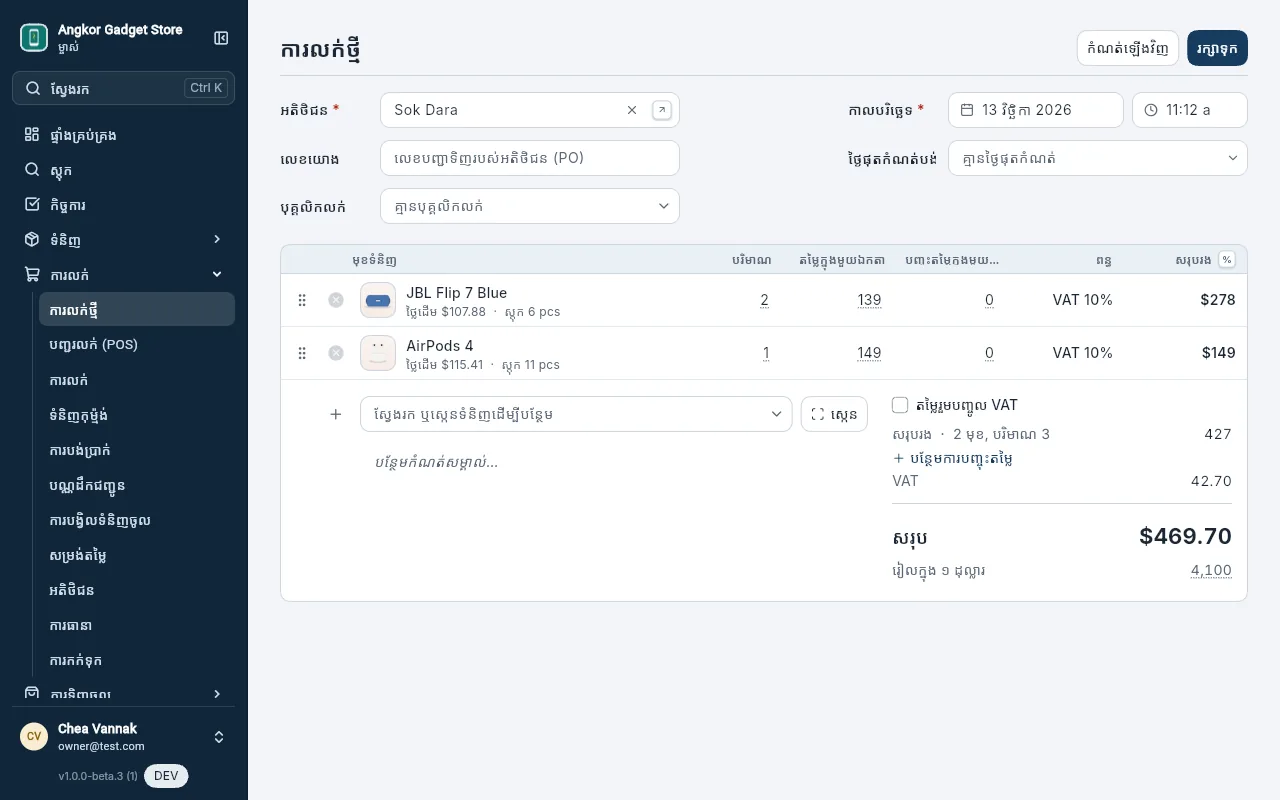
- មុខទំនិញដែលបានជ្រើសរើស នឹងធ្លាក់ចូលក្នុងតារាងតាមជួរនីមួយៗ។ វាយ បរិមាណ រួចចុច Enter ដើម្បីត្រឡប់ទៅកាន់ប្រអប់ស្វែងរកទំនិញបន្ទាប់ទៀត។ បើអ្នកជ្រើសរើសទំនិញដដែលនោះម្ដងទៀត កម្មវិធីនឹងបូកបន្ថែមបរិមាណទៅក្នុងជួរដដែល លើកលែងតែអ្នកបានកែប្រែតម្លៃលក់នៅជួរនោះ។
- បើចង់ប្ដូរតម្លៃ សូមចុចលើប្រអប់ តម្លៃក្នុងមួយឯកតា នៃជួរទំនិញនោះ ហើយវាយតម្លៃថ្មី។ ប៊ូតុងរូបស្លាកតម្លៃនៅខាងចុងប្រអប់ នឹងបង្ហាញតារាងតម្លៃទំនិញ និងតម្លៃដែលអ្នកធ្លាប់លក់ជូនអតិថិជនរូបនេះពីមុន។
- បើត្រូវការ៖ ចុច បន្ថែមកំណត់សម្គាល់… នៅក្រោមប្រអប់ស្វែងរក ដើម្បីសរសេរកំណត់សម្គាល់សម្រាប់បោះពុម្ពលើវិក្កយបត្រ។
- ពិនិត្យទឹកប្រាក់សរុបនៅខាងស្ដាំ រួចចុច រក្សាទុក។
កម្មវិធីនឹងបង្ហាញសារបញ្ជាក់ថាបានរក្សាទុកការលក់ រួមជាមួយលេខវិក្កយបត្រ (ដូចជា INV-001886) ហើយបើកវិក្កយបត្រនោះឡើងភ្លាមៗ។ ចំណែកទំព័រការលក់ថ្មី នឹងសម្អាតទិន្នន័យចេញរួចជាស្រេច ដើម្បីឱ្យអ្នកកត់ត្រាការលក់បន្ទាប់ទៀត។ បើអ្នកចុចប៊ូតុង កំណត់ឡើងវិញ វានឹងសម្អាតទម្រង់ចោលទាំងអស់ដោយមិនរក្សាទុកឡើយ។
បំពេញការលក់នៅលើទូរស័ព្ទ
- ចុច ☰ ហើយបើក ការលក់>ការលក់ថ្មី។
- ជ្រើសរើស អតិថិជន ដូចខាងលើដែរ។
- ចុច ស្វែងរក ឬស្កេនទំនិញដើម្បីបន្ថែម។ បញ្ជីទំនិញនឹងបើកឡើង ឱ្យអ្នកស្វែងរក ហើយចុចជ្រើសរើសទំនិញ។ បើចង់ស្កេនបាកូដដោយប្រើកាមេរ៉ាទូរស័ព្ទវិញ សូមចុចប៊ូតុងស្កេននៅចុងប្រអប់នោះ។
ផ្ទាំងតូចមួយនឹងលោតឡើងឱ្យបញ្ចូល បរិមាណ និង តម្លៃក្នុងមួយឯកតា។ រួចចុច បន្ថែម។
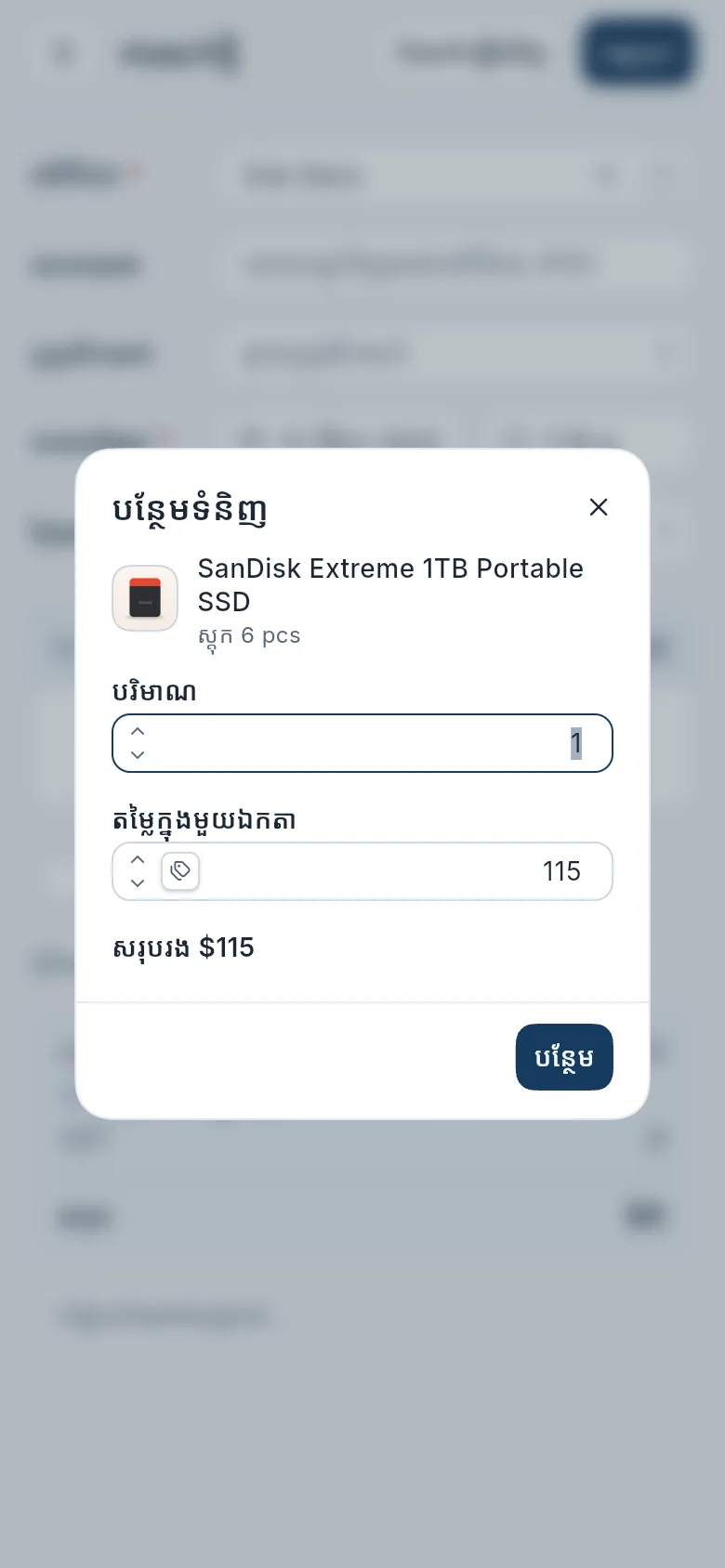
- បញ្ជីទំនិញនឹងបើកម្ដងទៀតសម្រាប់រើសទំនិញបន្ទាប់។ ពេលរើសគ្រប់មុខហើយ សូមបិទបញ្ជីនោះ។
- ចុចលើជួរទំនិញណាមួយ បើចង់ប្ដូរបរិមាណ តម្លៃ ការបញ្ចុះតម្លៃ ឬដកទំនិញនោះចេញ។
- ចុច រក្សាទុក នៅខាងលើ។
ពេលស្តុកមិនគ្រប់
ជួរទំនិញនីមួយៗមានបង្ហាញចំនួនដែលនៅសល់ក្នុងស្តុក។ បើអ្នកលក់ច្រើនជាងចំនួនក្នុងស្តុក៖
- បើហាងបានបើកមុខងារលក់ដោយរង់ចាំស្តុក កម្មវិធីនឹងសួរថាតើអតិថិជនយល់ព្រមរង់ចាំចំនួនដែលខ្វះឬទេ។ សូមមើល លក់ទំនិញដែលមិនទាន់មានក្នុងស្តុក។
- បើមិនបានបើកមុខងារនេះទេ កម្មវិធីនឹងរក្សាទុកការលក់ ហើយស្តុកនឹងធ្លាក់ក្រោមសូន្យ លើកលែងតែបានបើក ទប់ស្កាត់ស្តុកអវិជ្ជមាន (ក្រោមសូន្យ) នៅក្នុង ការកំណត់>ស្តុក។ បើបើកមុខងារទប់ស្កាត់នេះ កម្មវិធីនឹងមិនឱ្យរក្សាទុកឡើយ ហើយនឹងប្រាប់ថាស្តុកនៅសល់ប៉ុន្មាន។
សម្រាប់ទំនិញដែលតាមដានលេខស៊េរី អ្នកត្រូវជ្រើសរើសលេខស៊េរីឱ្យគ្រប់ចំនួនគ្រឿងមុនពេលរក្សាទុក។ ពេលបន្ថែមទំនិញនោះ ផ្ទាំង លេខស៊េរី នឹងបើកឡើងជំនួសប្រអប់បរិមាណ ទាំងលើកុំព្យូទ័រ និងលើទូរស័ព្ទ ដើម្បីឱ្យអ្នកជ្រើសគ្រឿងដែលលក់ចេញ៖ សូមមើល លេខស៊េរី។
អត្ថន័យនៃស្ថានភាព
ក្នុង ការលក់>ការលក់ ការលក់នីមួយៗបង្ហាញស្ថានភាពបង់ប្រាក់របស់វា៖
| ស្ថានភាព | អត្ថន័យ |
|---|---|
| មិនទាន់បង់ | អតិថិជនមិនទាន់បង់ប្រាក់នៅឡើយទេ។ |
| បង់ខ្លះ | បានបង់ប្រាក់ខ្លះហើយ តែនៅជំពាក់មួយផ្នែកទៀត។ |
| បានបង់ | បានបង់ប្រាក់គ្រប់ចំនួនហើយ។ |
| បានបង្វិលចូល | ទំនិញទាំងអស់ក្នុងការលក់នេះបានបង្វិលចូលវិញ។ |
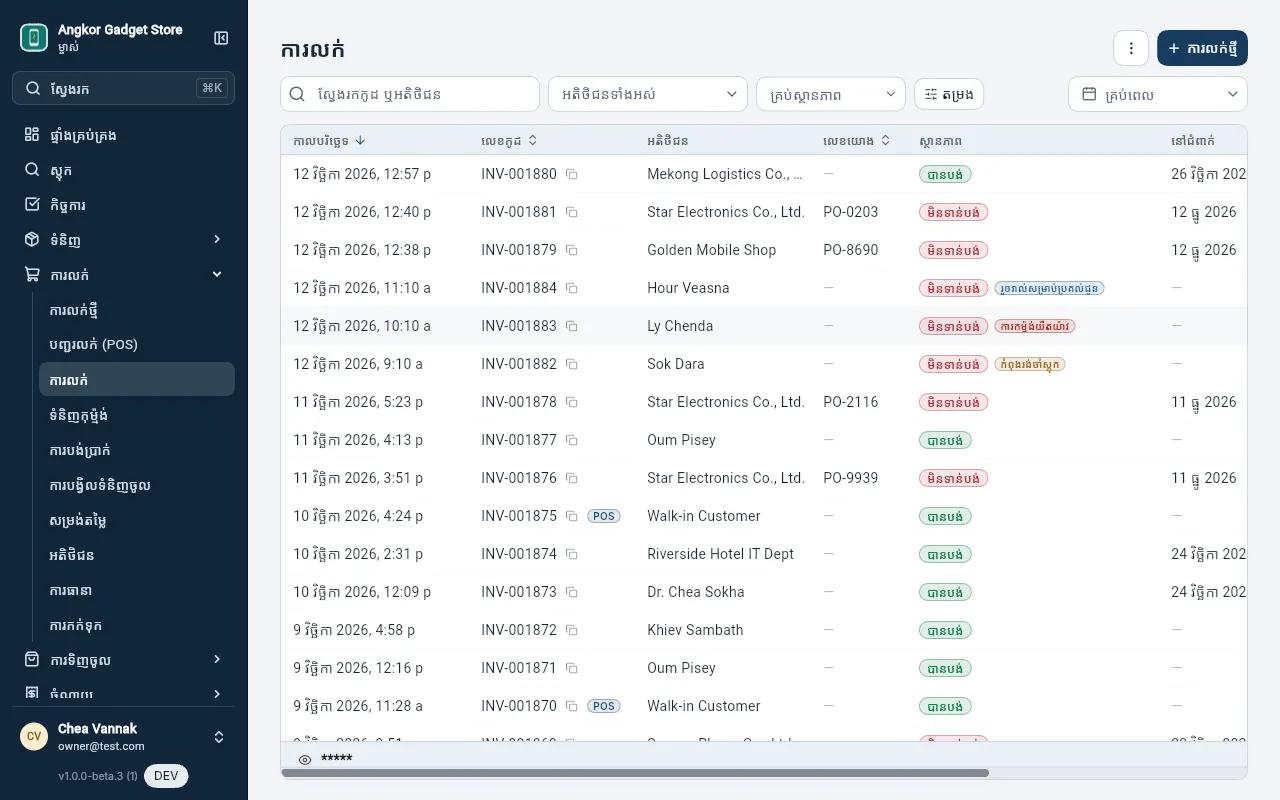
តម្រងស្ថានភាពក៏មានជម្រើស ហួសកំណត់ ដែរ សម្រាប់មើលការលក់ដែលហួសថ្ងៃផុតកំណត់បង់ប្រាក់ ហើយនៅសល់ប្រាក់ជំពាក់។ រីឯស្លាកទីពីរ ដូចជា កំពុងរង់ចាំស្តុក គឺសម្រាប់ទំនិញដែលលក់ដោយកុម្ម៉ង់ទុក។