
ចែករំលែកកិច្ចការជាមួយក្រុមការងារ មុខងារបន្ថែម
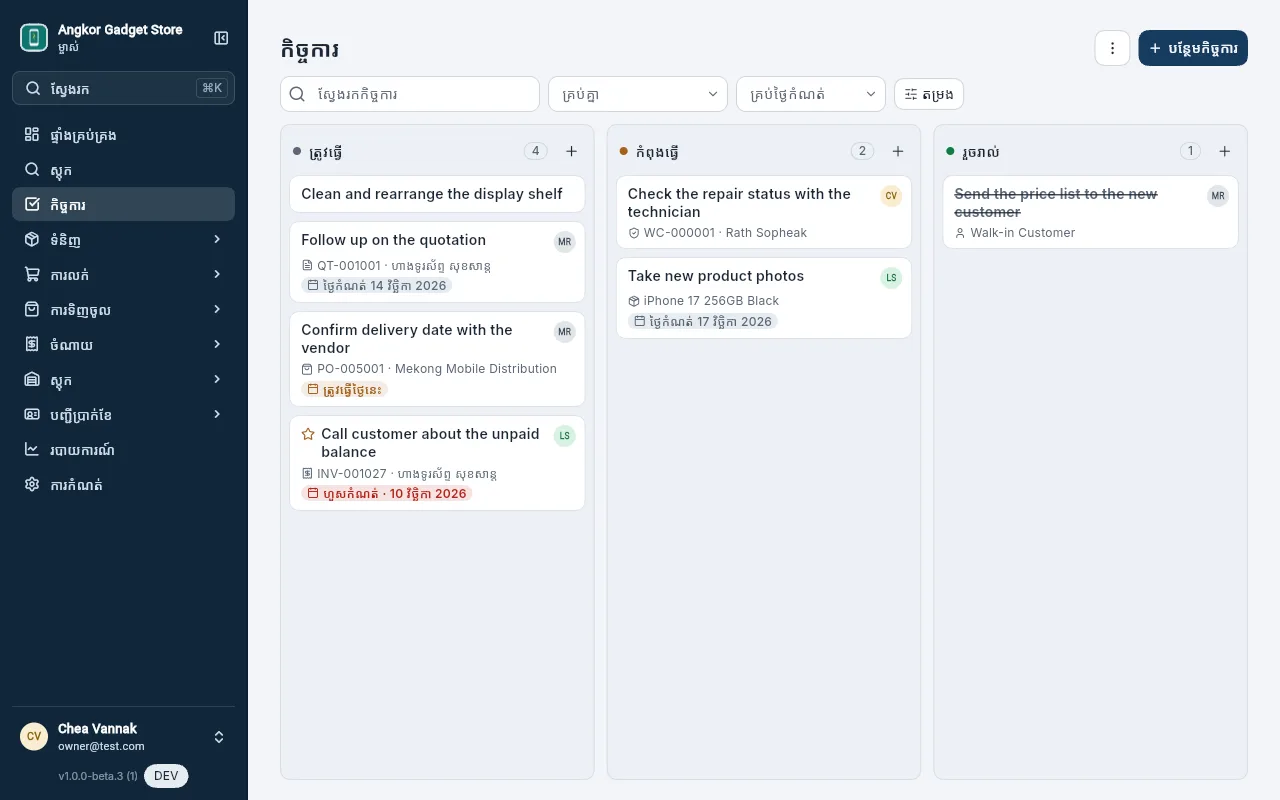
ក្ដារកិច្ចការ គឺជាបញ្ជីការងាររួមរបស់ហាងអ្នក៖ ដូចជាការទូរស័ព្ទទៅអតិថិជនវិញ ការទារបំណុល ឬការថតរូបទំនិញជាដើម។ កិច្ចការនីមួយៗអាចប្រគល់ជូនបុគ្គលិកណាម្នាក់ មានកំណត់ថ្ងៃច្បាស់លាស់ និងអាចភ្ជាប់ជាមួយការលក់ អតិថិជន ឬទំនិញដែលពាក់ព័ន្ធបាន។
មុនពេលចាប់ផ្ដើម
- កិច្ចការគឺជាមុខងារបន្ថែម។ បើមិនឃើញ កិច្ចការ នៅរបារចំហៀងទេ មានន័យថាហាងរបស់អ្នកមិនទាន់មានមុខងារនេះនៅឡើយ។ ម្ចាស់ហាងអាចមើលមុខងារបន្ថែមនៅក្នុង ការកំណត់>ការជាវប្រចាំខែ ហើយស្នើឱ្យ Invoicery ជួយបើកជូនបាន។ សូមមើល ការជាវប្រចាំខែ។
- សិទ្ធិប្រើប្រាស់៖ មើលកិច្ចការ និងកែប្រែកិច្ចការផ្ទាល់ខ្លួន អនុញ្ញាតឱ្យមើលក្ដារការងារ និងបំពេញកិច្ចការដែលគេប្រគល់ឱ្យ ឬកិច្ចការដែលខ្លួនបានបង្កើត។ រីឯ បង្កើតកិច្ចការ កែសម្រួលកិច្ចការរបស់អ្នកដទៃ និង លុបកិច្ចការ គឺកំណត់តាមឈ្មោះសិទ្ធិនីមួយៗ។ ម្ចាស់ហាង និងអ្នកគ្រប់គ្រងមានសិទ្ធិទាំងអស់នេះស្រាប់។
- កិច្ចការត្រូវបានប្រគល់ឱ្យអ្នកប្រើប្រាស់ គឺអ្នកដែលមានគណនីចូលប្រើកម្មវិធី មិនមែនបុគ្គលិកក្នុងបញ្ជីប្រាក់ខែឡើយ។
បន្ថែមកិច្ចការ
- បើក កិច្ចការ ហើយចុច បន្ថែមកិច្ចការ។ សញ្ញា + នៅខាងលើជួរឈរនីមួយៗ សម្រាប់បន្ថែមកិច្ចការចូលជួរឈរនោះផ្ទាល់តែម្ដង។
- វាយ ចំណងជើង ដូចជា
ទូរស័ព្ទទៅ Sok Dara អំពីប្រាក់ដែលមិនទាន់បង់។ - មិនបង្ខំ៖ ជ្រើសរើស អ្នកទទួលបន្ទុក កំណត់ ថ្ងៃកំណត់ (ថ្ងៃនេះ ថ្ងៃស្អែក ក្នុងរយៈពេល 7 ថ្ងៃ ឬរើសថ្ងៃណាមួយ) និងសរសេរ កំណត់សម្គាល់។
- ធីក សំខាន់ សម្រាប់កិច្ចការដែលត្រូវយកចិត្តទុកដាក់ជាពិសេស៖ វានឹងបង្ហាញរូបសញ្ញាផ្កាយនៅលើក្ដារ។
- ចុច បន្ថែមកិច្ចការ។
កិច្ចការទាក់ទងនឹងការលក់ អតិថិជន ឬទំនិញ
បើកទំព័រទិន្នន័យនោះ រួចចុច ⋮ > បន្ថែមកិច្ចការ។ កិច្ចការនោះនឹងភ្ជាប់ជាមួយទិន្នន័យនោះភ្លាម៖ នៅលើកិច្ចការ ការចុចលើ ទាក់ទងនឹង នឹងបើកទំព័រដើមនោះឡើងវិញ។ អ្នកអាចធ្វើបែបនេះលើការលក់ សម្រង់តម្លៃ ការទិញចូល អតិថិជន អ្នកផ្គត់ផ្គង់ ទំនិញ បណ្ណទាមទារការធានា ការកក់ទុក ចំណាយ ការកែតម្រូវស្តុក ឬការរាប់ស្តុក។ នៅលើទំព័រទិន្នន័យនោះ ចុច ⋮ > កិច្ចការ ដើម្បីមើលកិច្ចការទាំងអស់ដែលទាក់ទងនឹងវា។
ធ្វើកិច្ចការ
- អូសកាតការងារទៅដាក់ក្នុង កំពុងធ្វើ ឬ រួចរាល់ ឬអូសឡើងលើចុះក្រោមដើម្បីតម្រៀបលំដាប់។
- ចុចលើកាតការងារដើម្បីបើកមើល។ អ្នកអាចប្ដូរ ស្ថានភាព អ្នកទទួលបន្ទុក ឬ ថ្ងៃកំណត់ ឬវាយកែចំណងជើង និង កំណត់សម្គាល់៖ រាល់ការកែប្រែនីមួយៗនឹងរក្សាទុកដោយស្វ័យប្រវត្តិ។ ចុចលើរង្វង់មូលនៅក្បែរចំណងជើង (កត់ត្រាថារួចរាល់) ពេលបំពេញកិច្ចការរួចរាល់។
- សរសេរក្នុង មតិយោបល់ ដើម្បីជជែកពិភាក្សាអំពីកិច្ចការជាមួយក្រុមការងាររបស់អ្នក។
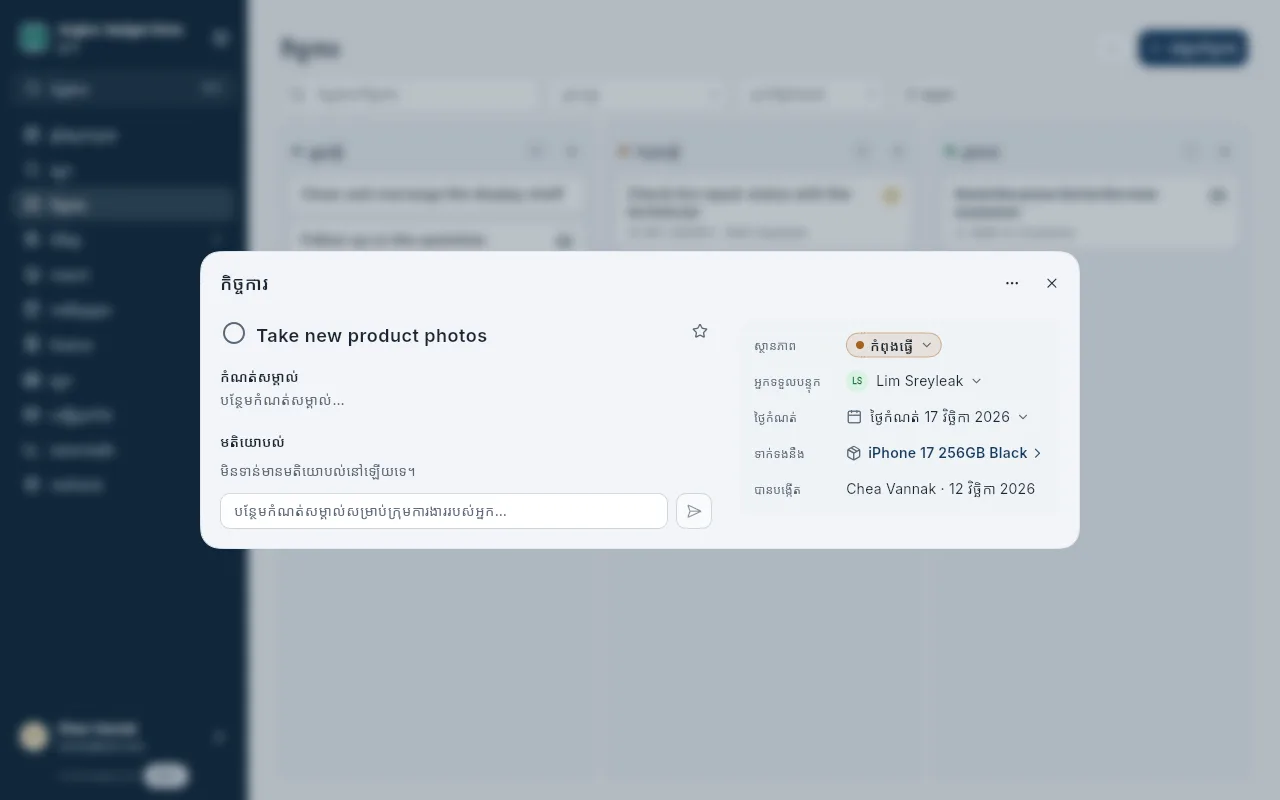
បើចង់លុបកិច្ចការ សូមបើកកិច្ចការនោះ រួចចុច ⋯ > លុប។ មតិយោបល់ទាំងអស់របស់កិច្ចការនោះក៏នឹងត្រូវលុបចោលដូចគ្នាដែរ។
តាមដានការងារ
- កាតការងារនឹងបង្ហាញស្លាក ត្រូវធ្វើថ្ងៃនេះ ជាពណ៌ទឹកក្រូច និង ហួសកំណត់ ជាពណ៌ក្រហម។
- ម៉ឺនុយ គ្រប់គ្នា នៅខាងលើក្ដារការងារ អាចប្ដូរទៅជា កិច្ចការរបស់ខ្ញុំ ឬ មិនទាន់ប្រគល់ជូនអ្នកណា។ ប្រអប់ថ្ងៃកំណត់អាចជ្រើសឱ្យបង្ហាញតែកិច្ចការដែលហួសកំណត់ ឬកិច្ចការដែលត្រូវធ្វើថ្ងៃនេះ ឬក្នុងសប្ដាហ៍នេះ។ ប៊ូតុង តម្រង សម្រាប់បង្រួមក្ដារការងារឱ្យបង្ហាញតែកិច្ចការដែលទាក់ទងនឹងប្រភេទទិន្នន័យណាមួយ។
- លើ ផ្ទាំងគ្រប់គ្រង មានកាត កិច្ចការរបស់ខ្ញុំ ហើយចំណុច កិច្ចការ នៅលើរបារចំហៀងមានបង្ហាញចំនួនកិច្ចការរបស់អ្នកដែលត្រូវធ្វើថ្ងៃនេះ ឬបានហួសកំណត់។
- បើហាងរបស់អ្នកបានភ្ជាប់ជាមួយគ្រុប Telegram កម្មវិធី Invoicery អាចផ្ញើសារដំណឹងទៅទីនោះ នៅពេលកិច្ចការត្រូវបានប្រគល់ឱ្យនរណាម្នាក់ ឬធ្វើរួចរាល់ ព្រមទាំងផ្ញើបញ្ជីកិច្ចការដែលមិនទាន់រួចរាល់ជារៀងរាល់ព្រឹក។ សូមមើល ទទួលការជូនដំណឹងតាម Telegram។